Sử dụng SaveInsta để tải video và ảnh Instagram về iPhone
Bạn muốn tải video Instagram về iPhone? Bạn đang tìm giải pháp để lưu ảnh và video về iPhone? SaveClip.me là công cụ tuyệt vời, cho phép bạn lưu và tải xuống nội dung trên Instagram về thiết bị của bạn một cách dễ dàng bao gồm cả Mac, iPhone hoặc iPad.
Hiện tại, Instagram không hỗ trợ tính năng tải xuống trên ứng dụng của họ. Vì vậy, SaveInsta được phát triển với mục đích giúp người dùng có thể tải xuống bất kỳ nội dung nào trên Instagram về PC, Mac, iPhone, iPad hoặc Android trong vài bước đơn giản.
Công cụ này hỗ trợ tải xuống ảnh hoặc video Instagram ở nhiều thể loại khác nhau như: Bài đăng, IG Reels, Story, Highlights, Âm thanh và Ảnh đại diện. Chỉ cần truy cập trang web SaveClip.me và dán liên kết Instagram vào trường nhập liệu ở đầu trang. Các việc còn lại SaveInsta sẽ làm thay bạn.
SaveClip.me hỗ trợ tải xuống bất kỳ ảnh hoặc video nào trên Instagram. Các bước thực hiện đều giống nhau, hãy làm theo các bước hướng dẫn dưới đây.
Cách sao chép liên kết Instagram
- Mở ứng dụng Instagram trên iPhone hoặc iPad của bạn và tìm đến bài đăng có ảnh hoặc video mà bạn muốn tải xuống.
- Nhấn vào biểu tượng chia sẻ () ở phía dưới bài đăng và chọn "Sao chép liên kết" để lưu liên kết Instagram vào bộ nhớ tạm.
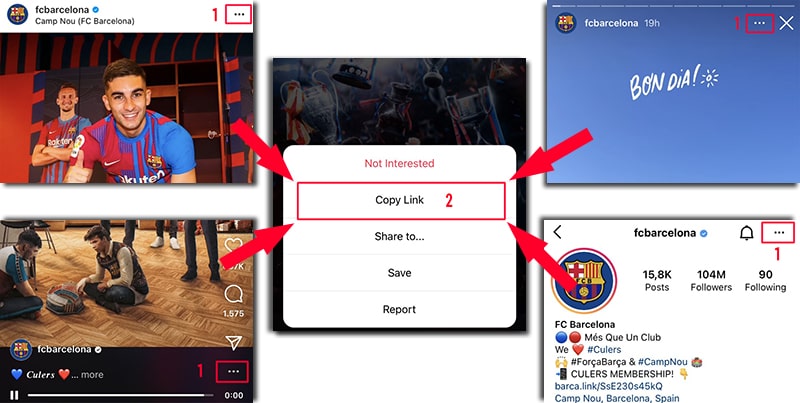
Sau khi sao chép liên kết Instagram, hãy làm theo một trong hai cách hướng dẫn dưới đây để tải ảnh hoặc video IG về iPhone hoặc iPad.
Cách 1: Hoạt động với iOS 13+ và iPadOS 13+
Từ các phiên bản iOS 13 và iPadOS 13 trở về sau, Safari có một tính năng mới Trình quản lý tải xuống. Ở tính năng này bạn có thể tải xuống các tệp trực tiếp thông qua trình duyệt. Bạn cũng có thể xem lai danh sách các tệp bạn đã tải xuống, xóa và quản lý chúng. Bạn cũng có thể truy cập các tệp đã tải xuống của mình thông qua ứng dụng Tệp trên iPhone và iPad.
Cách tải video Instagram bằng trình duyệt Safari:
Bước 1: Truy cập SaveClip.me bằng trình duyệt Safari trên iPhone của bạn.
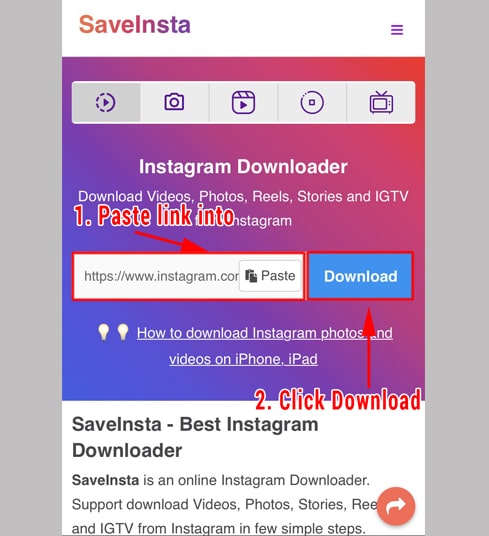
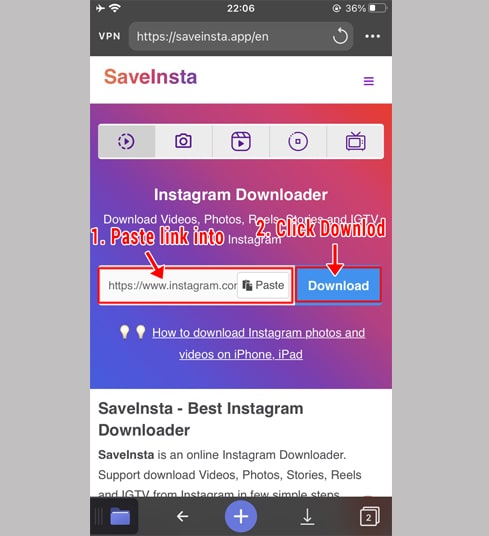
Bước 2: Dán liên kết video Instagram vào ô nhập liệu và nhấn nút Tải xuống.
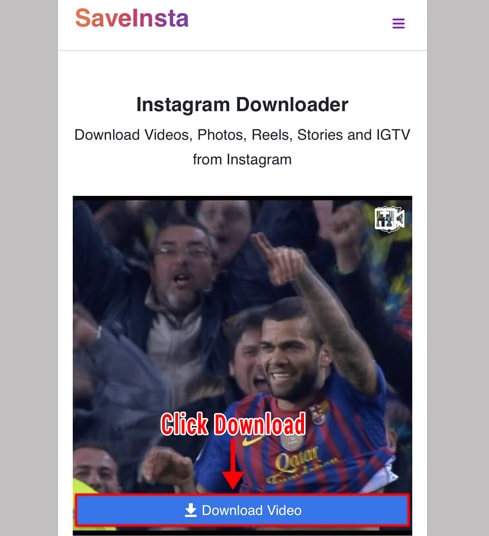
Bước 3: Video bạn muốn tải về sẽ hiện ra, tiếp tục bấm vào nút Tải Xuống Video.
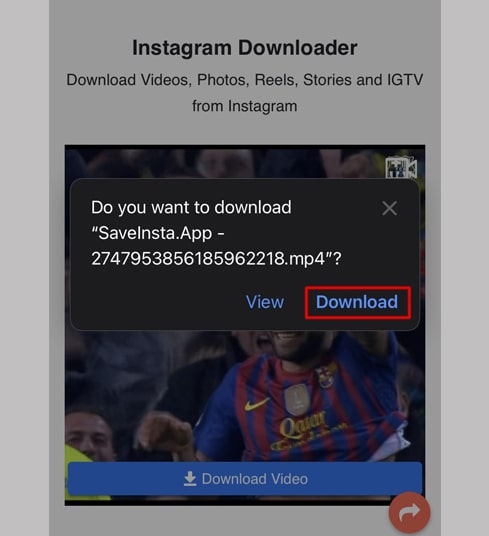
Bước 4: Thông báo xác nhận tải xuống xuất hiện, bạn tiếp tục nhấn vào Tải xuống.
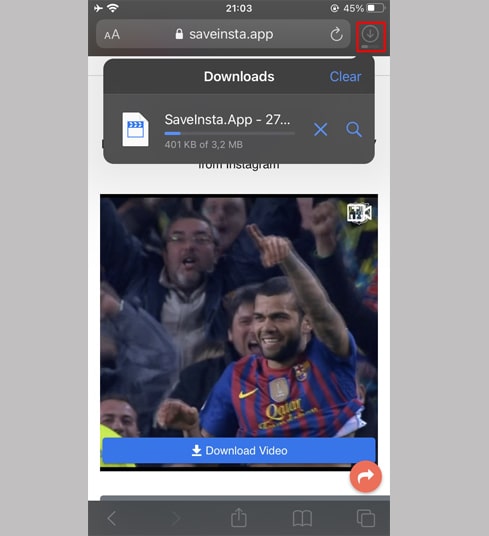
Bước 5: Bạn sẽ thấy biểu tượng Tải xuống trên đầu trình duyệt như hình bên dưới, bấm vào để xem tiến độ tải xuống của video.
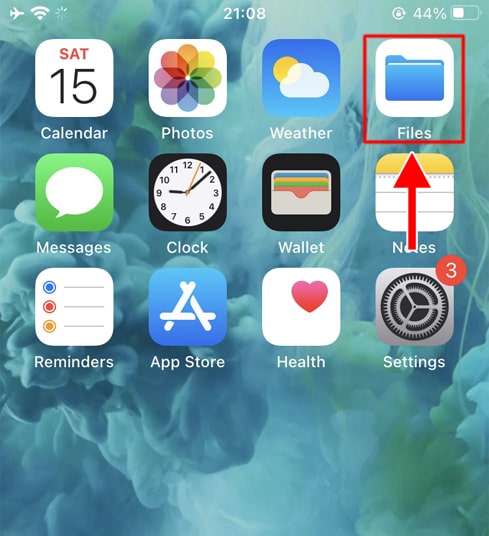
Bước 6: Sau khi video tải xuống hoàn tất, bạn tiếp tục mở ứng dụng "Tệp → Tải về" trên iPhone của bạn. Video vừa tải xuống sẽ được xuất hiện ở đây.
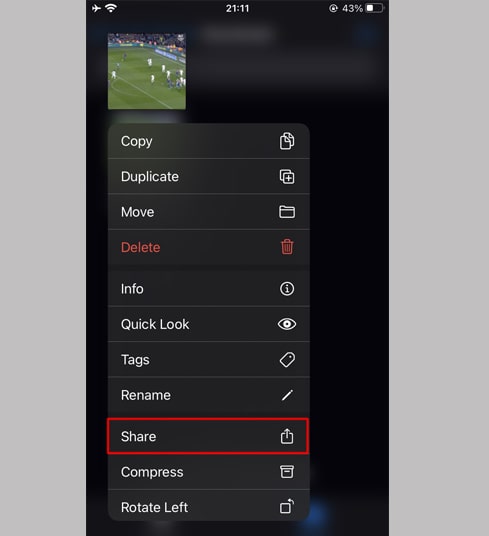
Bước 7: Giữ tay vào video, một menu sẽ hiện ra. Nhấn vào nút "Chia sẻ".
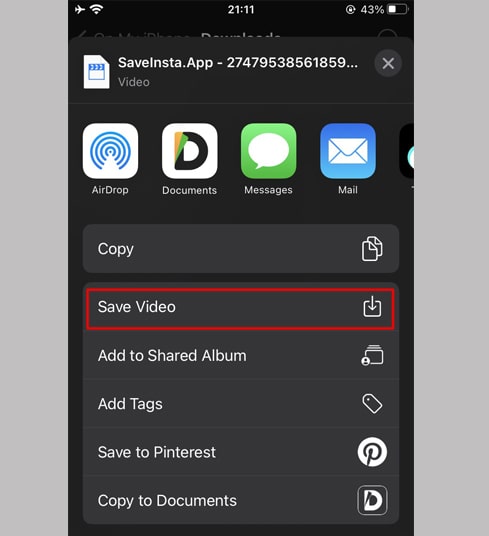
Bước 8: Tìm và nhấp vào tùy chọn "Lưu video".
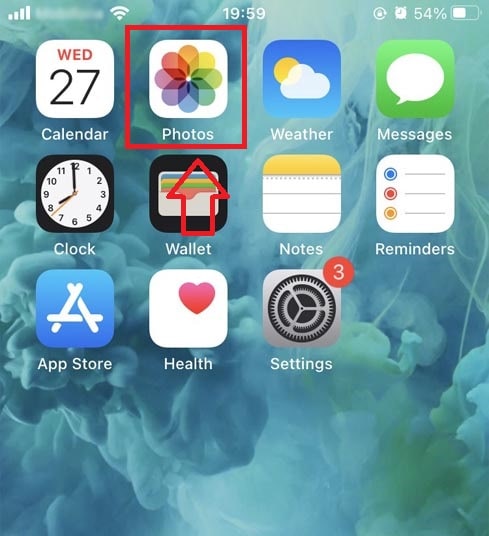
Bước 9: Mở ứng dụng "Photos" và tận hưởng video vừa tải xuống.
Cách 2: Sử dụng ứng dụng "Documents by Readdle" (áp dụng cho iOS 12 trở xuống)
Cách này sử dụng một ứng dụng quản lý tệp miễn phí có tên là Documents by Readdle, ứng dụng này sẽ hoạt động trên hầu hết các thiết bị iOS.
Bước 1: Cài đặt và mở ứng dụng "Documents by Readdle"
- Trên thiết bị iOS của bạn, hãy truy cập App Store và tìm kiếm Documents by Readdle.
- Sau khi cài đặt xong, khởi chạy Documents by Readdle.
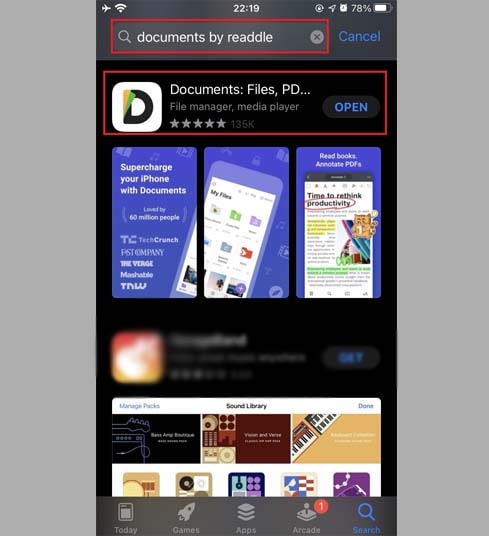
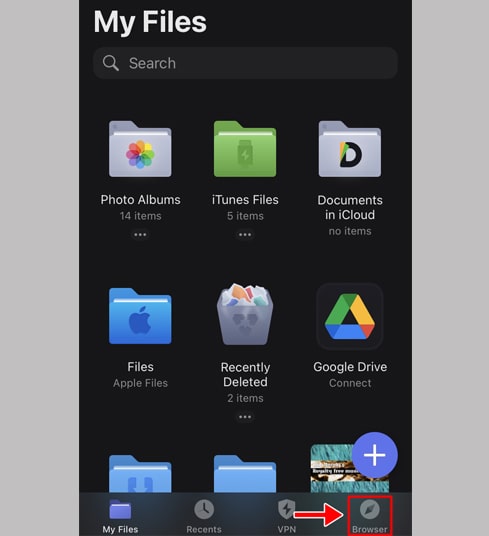
Bước 2: Truy cập SaveClip.me trên ứng dụng Documents by Readdle
Trên ứng dụng "Documents by Readdle", hãy nhấn vào biểu tượng trình duyệt, trông giống như biểu tượng Safari (một la bàn nhỏ, trên iPhone biểu tượng này nằm ở góc dưới cùng bên phải, trên iPad biểu tượng này nằm ở menu bên trái), sau đó, trình duyệt web sẽ được hiển thị.
Bước 3: Dán link kết video Instagram vào hộp nhập liệu và nhấn Tải xuống.
Bước 4: Video bạn muốn tải về sẽ hiện ra, tiếp tục bấm vào nút Tải Xuống Video.
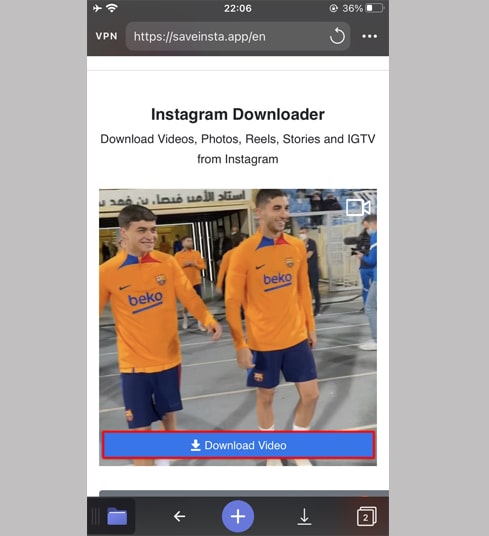
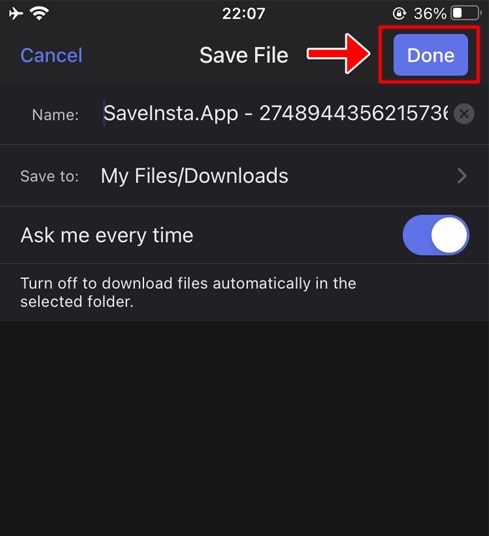
Bước 5: Bạn có thể đổi tên tệp sau đó nhấp vào nút "Xong" để hoàn tất quá trình lưu video.
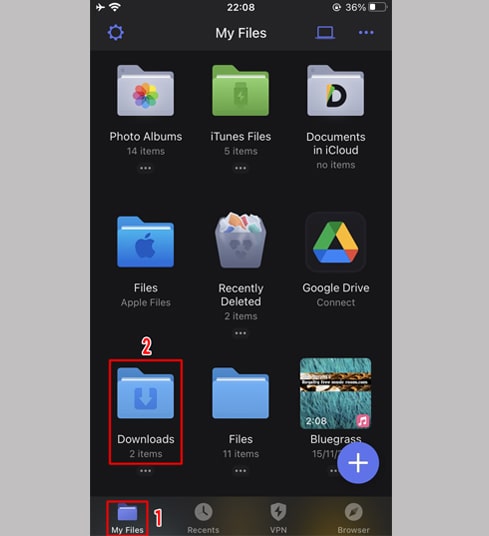
Bước 6: Di chuyển video vừa tải vào thư mục "Photos"
Nhấn vào biểu tượng "My Files" ở góc dưới cùng bên phải để xem quá trình tải xuống video.
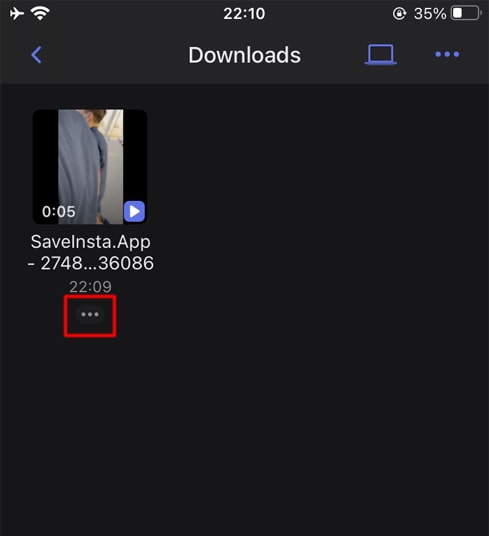
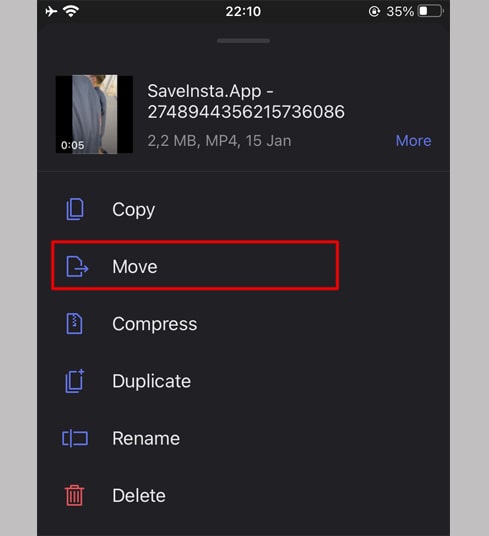
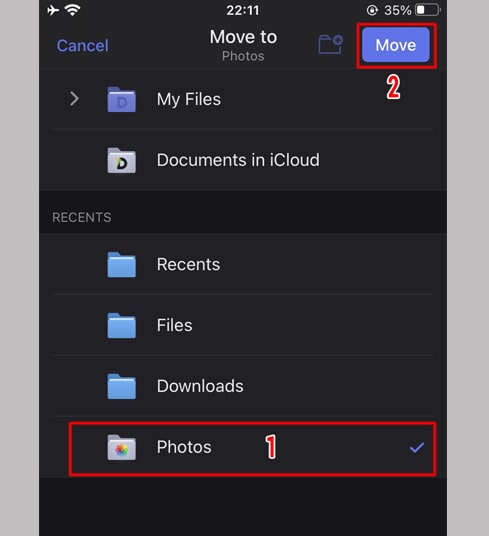
Trong thư mục "Downloads", nhấn vào biểu tượng ba chấm ngay bên dưới video, nhấp vào "Move" → "Photos" để chuyển video sang thư mục "Photos", giờ đây bạn có thể thưởng thức video ngoại tuyến trong thư viện "Photos".
Bước 7: Mở ứng dụng "Photos" và tận hưởng video vừa tải xuống.
Lưu ý
Nếu gặp lỗi hoặc không tìm thấy ảnh, video bạn muốn tải xuống, hãy sử dụng chức năng Trình tải xuống riêng tư: https://saveclip.me/vi/download-instagram-private và làm theo hướng dẫn để tải xuống ảnh hoặc video của bạn.
Trong quá trình sử dụng nếu gặp lỗi vui lòng liên hệ để được hỗ trợ: contact@saveclip.me