Використовуйте SaveInsta для завантаження відео з Instagram на iPhone
Хочете завантажити відео з Instagram на iPhone? Шукаєте спосіб зберегти фотографії та відео на iPhone? SaveClip.me - це чудовий інструмент, який дозволяє легко зберігати та завантажувати контент Instagram на ваші пристрої, включаючи Mac, iPhone або iPad.
Наразі Instagram не підтримує завантаження в своєму додатку. Тому SaveInsta було розроблено з метою допомогти користувачам завантажувати будь-який контент з Instagram на ПК, Mac, iPhone, iPad або Android лише за кілька простих кроків.
Цей інструмент підтримує завантаження фотографій або відео з Instagram у багатьох різних категоріях, таких як: Публікації, IG Reels, Історії, Вибране, Аудіо та Фотографії профілю. Просто відвідайте веб-сайт SaveClip.me та вставте посилання на Instagram у поле вводу у верхній частині сторінки. SaveInsta зробить за вас решту.
SaveClip.me підтримує завантаження будь-яких фотографій або відео з Instagram. Кроки однакові, дотримуйтесь наведених нижче інструкцій.
Як скопіювати посилання на Instagram
- Відкрийте додаток Instagram на своєму iPhone або iPad і перейдіть до допису з фотографією або відео, яке ви хочете завантажити.
- Торкніться значка поділитися () внизу поста та виберіть "Копіювати посилання", щоб зберегти посилання Instagram у вашому буфері обміну.
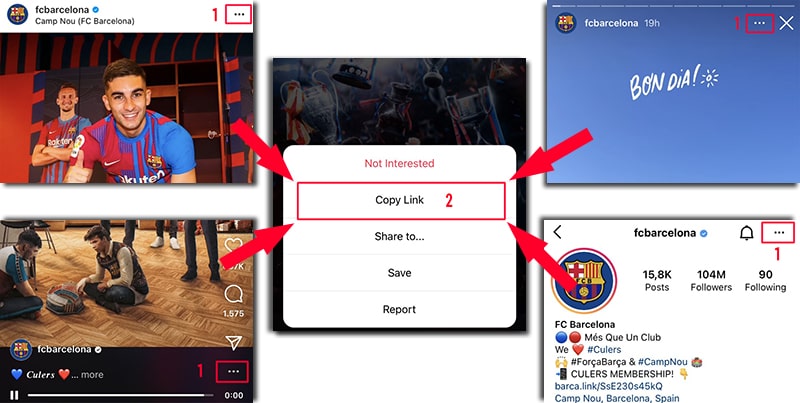
Після копіювання посилання Instagram, дотримуйтесь однієї з інструкцій нижче, щоб завантажити фотографії або відео IG на ваш iPhone або iPad.
Спосіб 1: Працює з iOS 13+ і iPadOS 13+
Починаючи з версій iOS 13 та iPadOS 13, у Safari з'явилася нова функція Менеджер Завантажень. За допомогою цієї функції ви можете завантажувати файли безпосередньо через браузер. Також ви можете переглянути список завантажених файлів, видалити та керувати ними. Крім того, ви можете отримати доступ до завантажених файлів через додаток Файли на iPhone та iPad.
Як завантажити відео з Instagram за допомогою браузера Safari:
Крок 1: Перейдіть до SaveClip.me за допомогою браузера Safari на своєму iPhone.
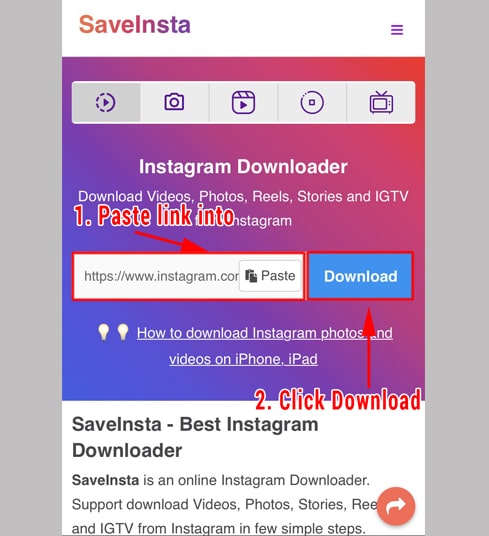
Крок 2: Вставте посилання на відео Instagram у поле введення та натисніть кнопку Завантажити.
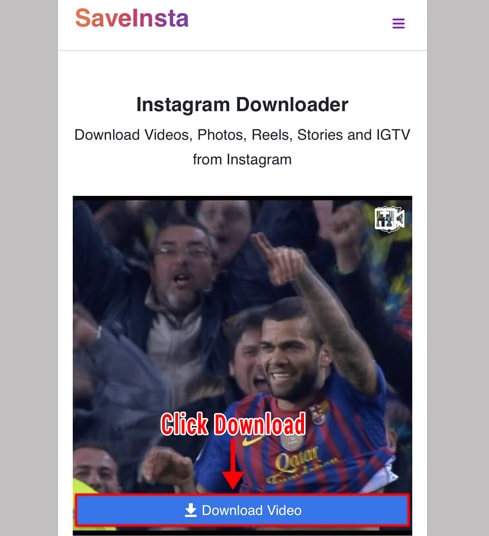
Крок 3: З’явиться відео, яке ви хочете завантажити, продовжуйте натискати кнопку Завантажити відео.
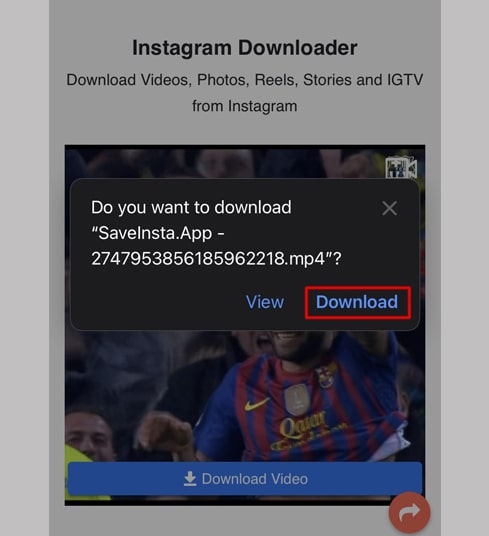
Крок 4: З’явиться повідомлення з підтвердженням завантаження, ви продовжуєте натискати Завантажити.
Крок 5: Ви побачите значок завантаження у верхній частині браузера, як показано нижче, натисніть, щоб побачити хід завантаження відео.
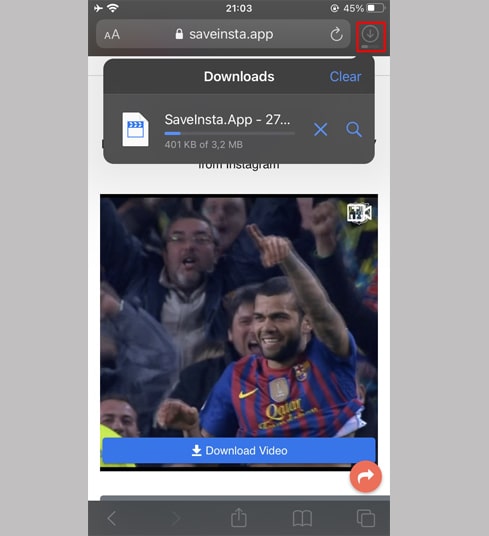
Крок 6: Після завершення завантаження відео продовжуйте відкривати програму"Файли → Завантаження" на своєму iPhone. Тут з’явиться завантажене відео.
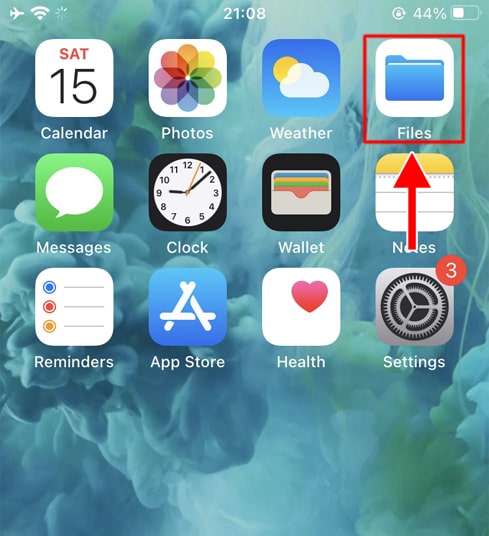
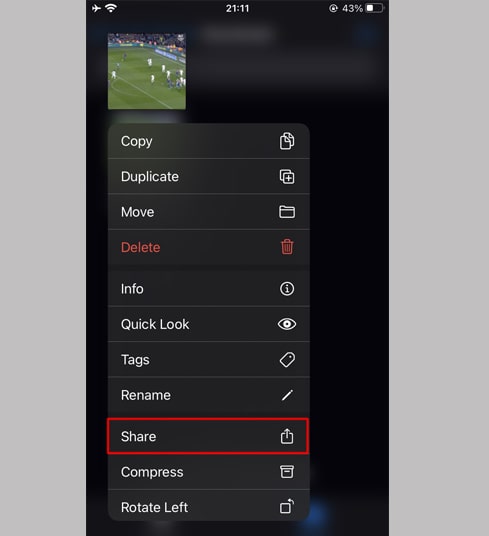
Крок 7: Утримуйте палець на відео, з'явиться меню. Натисніть кнопку "Поділитися".
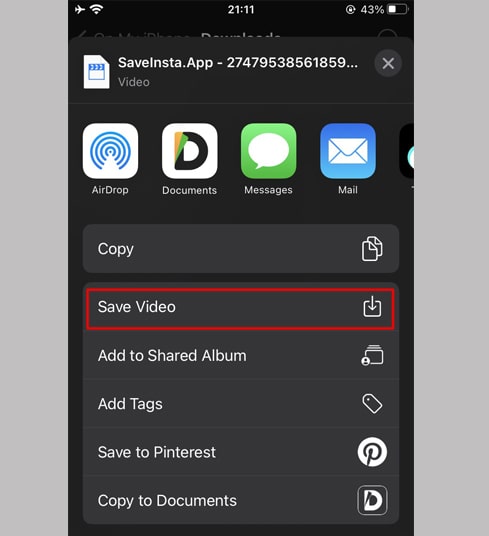
Крок 8: Знайдіть і натисніть опцію "Зберегти відео".
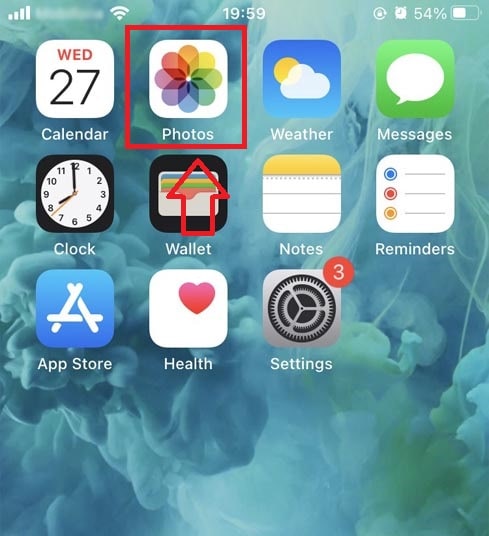
Крок 9: Відкрийте програму "Фотографії" і насолоджуйтеся завантаженим відео.
Спосіб 2: Використовуйте програму "Documents by Readdle" (стосується iOS 12 і нижче)
Таким чином використовується безкоштовний файловий менеджер під назвою Documents by Readdle, який повинен працювати на більшості пристроїв iOS.
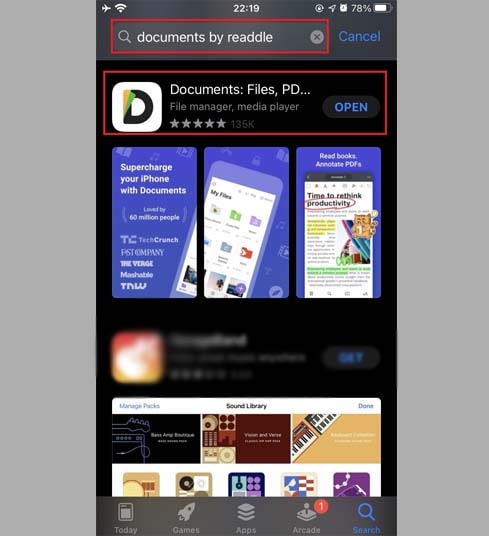
Крок 1: Встановіть і відкрийте програму "Documents by Readdle"
- На своєму пристрої iOS перейдіть до App Store і знайдіть Documents by Readdle.
- Після завершення встановлення запустіть Documents by Readdle.
Крок 2: Перейдіть до програми SaveClip.me у програмі Documents by Readdle
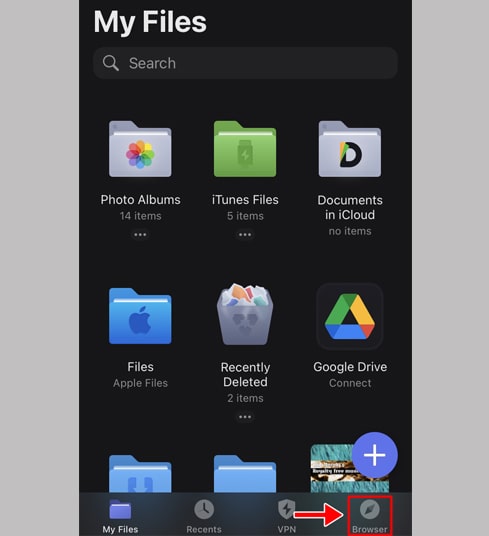
У програмі "Documents by Readdle" торкніться значка браузера, який виглядає як значок Safari (маленький компас, на iPhone він знаходиться в нижньому правому куті, на iPad — у лівому меню), після чого відобразиться веб-браузер.
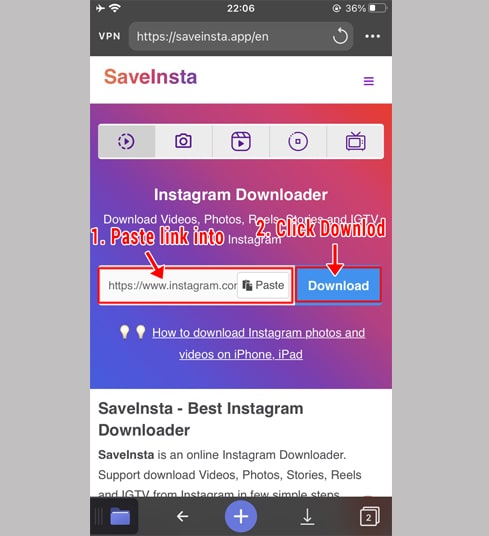
Крок 3: Вставте посилання на відео Instagram у поле введення та натисніть Завантажити.
Крок 4: З’явиться відео, яке ви хочете завантажити, продовжуйте натискати кнопку Завантажити відео.
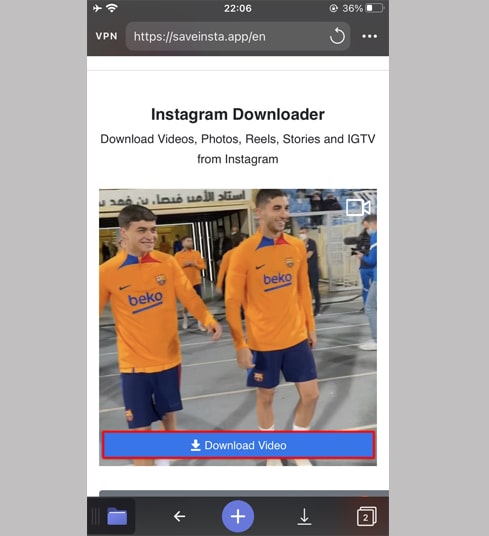
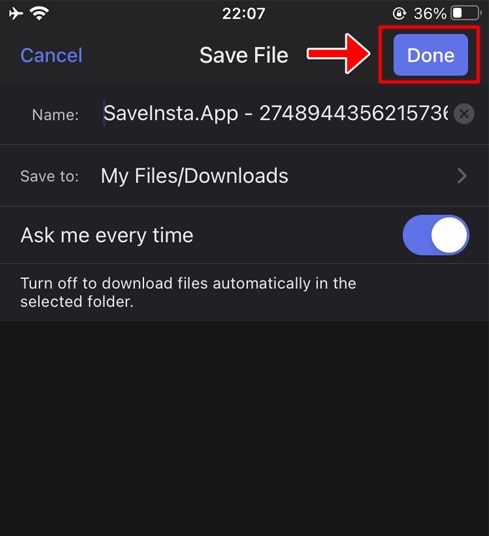
Крок 5: Ви можете перейменувати файл і натиснути кнопку "Готово", щоб завершити збереження відео.
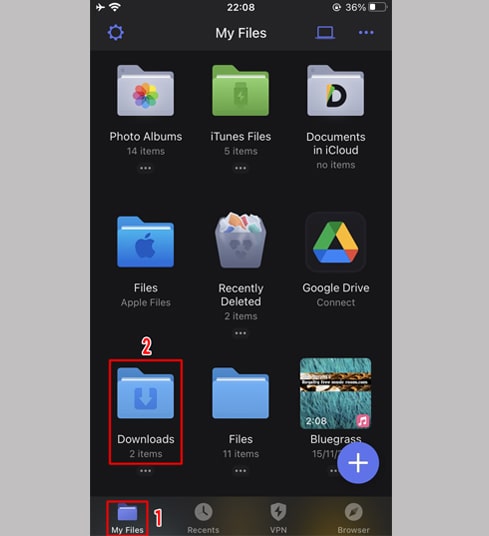
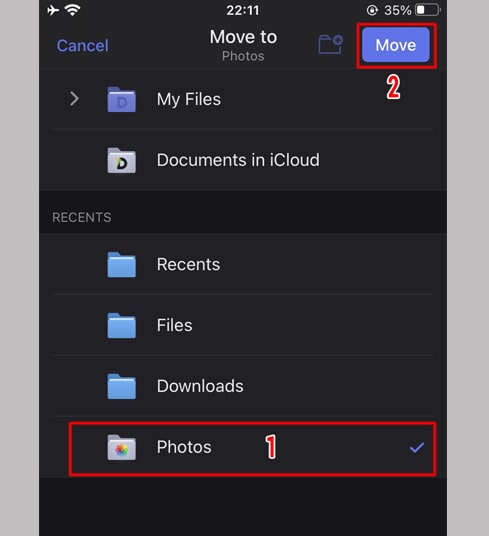
Крок 6: Перемістіть завантажене відео в папку "Фотографії".
Торкніться значка "Мої файли" у нижньому правому куті, щоб побачити хід завантаження відео.
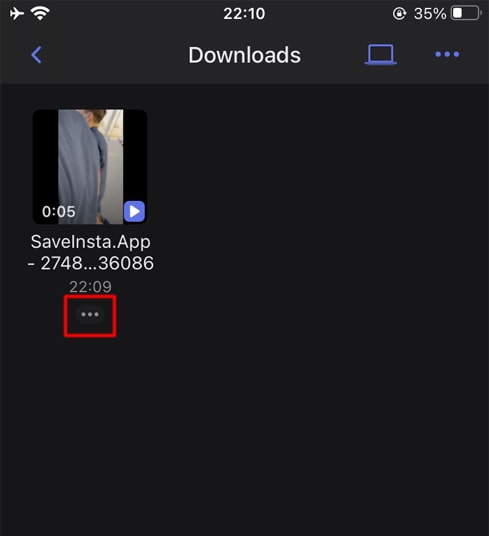
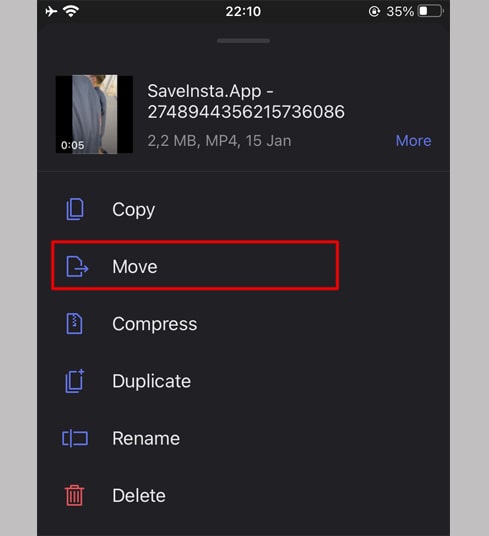
У папці "Завантаження" натисніть значок трьох крапок під відео, натисніть "Перемістити" → "Фотографії", щоб перемістити відео до "Фотографії" тепер ви можете переглядати відео офлайн у бібліотеці "Фотографії".
Крок 7: Відкрийте програму "Фотографії" і насолоджуйтеся завантаженим відео.
Примітка
Якщо ви отримуєте повідомлення про помилку або не можете знайти фотографію, відео, яке хочете завантажити, скористайтеся Приватним завантажувачем: https://saveclip.me/uk/download-instagram-private і дотримуйтесь інструкцій, щоб завантажити своє фото чи відео.
Якщо під час використання сталася помилка, будь ласка, зв'яжіться з нами для підтримки: contact@saveclip.me