ใช้ SaveInsta ในการดาวน์โหลดวิดีโอและภาพถ่ายจาก Instagram ไปยัง iPhone
ต้องการดาวน์โหลดวิดีโอ Instagram ไปยัง iPhone หรือไม่? คุณกำลังมองหาวิธีการบันทึกภาพและวิดีโอไปยัง iPhone หรือไม่? SaveClip.me เป็นเครื่องมือที่ยอดเยี่ยมที่ช่วยให้คุณบันทึกและดาวน์โหลดเนื้อหาจาก Instagram ไปยังอุปกรณ์ของคุณได้อย่างง่ายดาย รวมถึง Mac, iPhone หรือ iPad
ในปัจจุบัน Instagram ไม่รองรับการดาวน์โหลดในแอปของพวกเขา ดังนั้น SaveInsta จึงถูกพัฒนาขึ้นเพื่อช่วยให้ผู้ใช้สามารถดาวน์โหลดเนื้อหาใดๆ บน Instagram ไปยัง PC, Mac, iPhone, iPad หรือ Android ได้ง่ายๆ เพียงไม่กี่ขั้นตอน
เครื่องมือนี้สนับสนุนการดาวน์โหลดรูปภาพหรือวิดีโอ Instagram ในหลากหลายหมวดหมู่ เช่น: โพสต์, IG Reels, สตอรี่, ไฮไลท์, เสียง และรูปภาพโปรไฟล์ เพียงเยี่ยมชมเว็บไซต์ SaveClip.me และวางลิงก์ Instagram ลงในช่องข้อมูลที่ด้านบนของหน้า จากนั้น SaveInsta จะดำเนินการที่เหลือให้คุณ
SaveClip.me รองรับการดาวน์โหลดรูปภาพหรือวิดีโอ Instagram ใด ๆ ขั้นตอนเหล่านั้นเหมือนกัน ให้ปฏิบัติตามคำแนะนำด้านล่าง
วิธีคัดลอกลิงก์ Instagram
- เปิดแอป Instagram บน iPhone หรือ iPad ของคุณและไปที่โพสต์ที่มีภาพถ่ายหรือวิดีโอที่คุณต้องการดาวน์โหลด
- แตะที่ไอคอนแชร์ () ที่ด้านล่างของโพสต์และเลือก "คัดลอกลิงก์" เพื่อบันทึกลิงก์ Instagram ไว้ในคลิปบอร์ดของคุณ
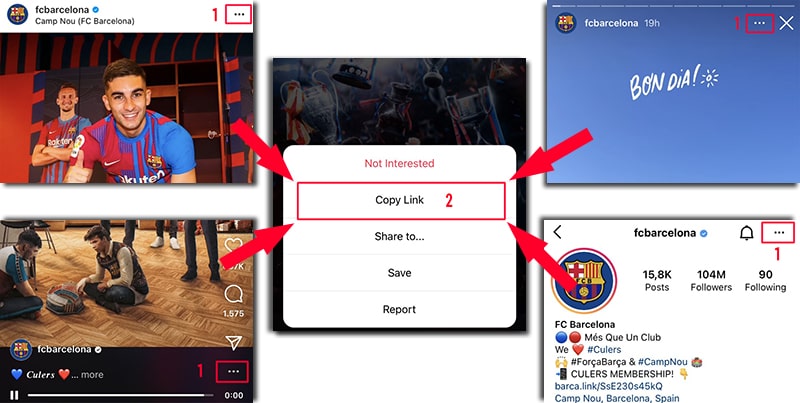
หลังจากคัดลอกลิงก์ Instagram ให้ทำตามขั้นตอนใดขั้นตอนหนึ่งด้านล่างเพื่อดาวน์โหลดภาพหรือวิดีโอ IG ไปยัง iPhone หรือ iPad ของคุณ
วิธี 1: ใช้งานได้กับ iOS 13+ และ iPadOS 13+
ตั้งแต่เวอร์ชั่น iOS 13 และ iPadOS 13 เป็นต้นไป Safari มีคุณสมบัติใหม่ ตัวจัดการดาวน์โหลด ในคุณสมบัตินี้คุณสามารถดาวน์โหลดไฟล์โดยตรงผ่านเบราว์เซอร์ คุณยังสามารถดูรายการไฟล์ที่คุณดาวน์โหลดไว้ ลบและจัดการไฟล์เหล่านั้น คุณยังสามารถเข้าถึงไฟล์ที่ดาวน์โหลดไว้ผ่านแอป ไฟล์ บน iPhone และ iPad
วิธีดาวน์โหลดวิดีโอ Instagram โดยใช้เบราว์เซอร์ Safari:
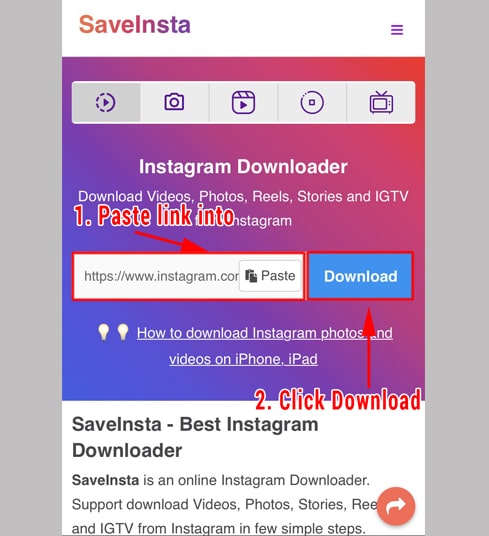
ขั้นตอนที่ 1: ไปที่ SaveClip.me โดยใช้เบราว์เซอร์ Safari บน iPhone ของคุณ
ขั้นตอนที่ 2: วางลิงก์วิดีโอ Instagram ลงในช่องป้อนข้อมูลแล้วกดปุ่ม ดาวน์โหลด
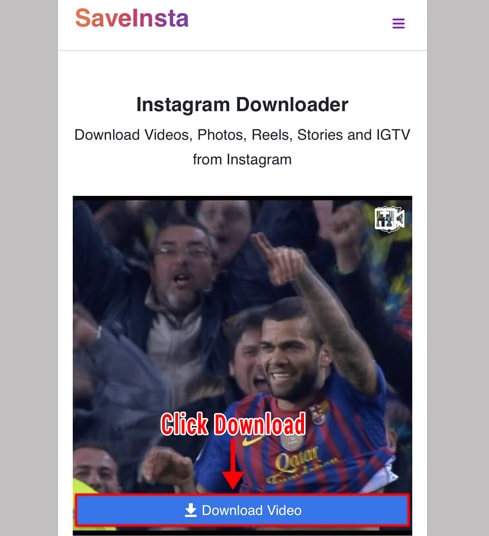
ขั้นตอนที่ 3: วิดีโอที่คุณต้องการดาวน์โหลดจะปรากฏขึ้น ให้คลิกปุ่ม ดาวน์โหลดวิดีโอ ต่อไป
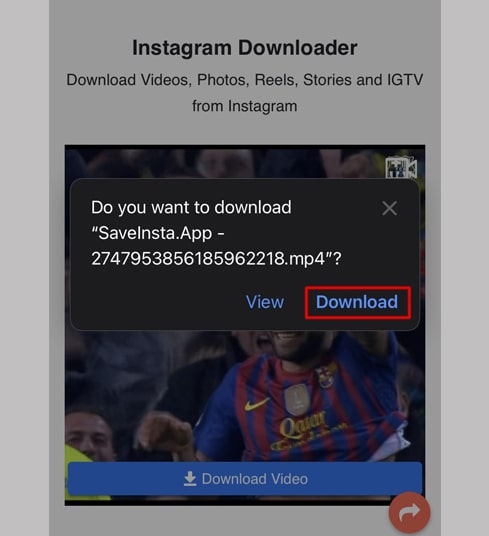
ขั้นตอนที่ 4: ข้อความยืนยันการดาวน์โหลดปรากฏขึ้น คุณยังคงคลิกดาวน์โหลดต่อไป
ขั้นตอนที่ 5: คุณจะเห็นไอคอนดาวน์โหลดที่ด้านบนของเบราว์เซอร์ดังที่แสดงด้านล่าง คลิกเพื่อดูความคืบหน้าในการดาวน์โหลดวิดีโอ
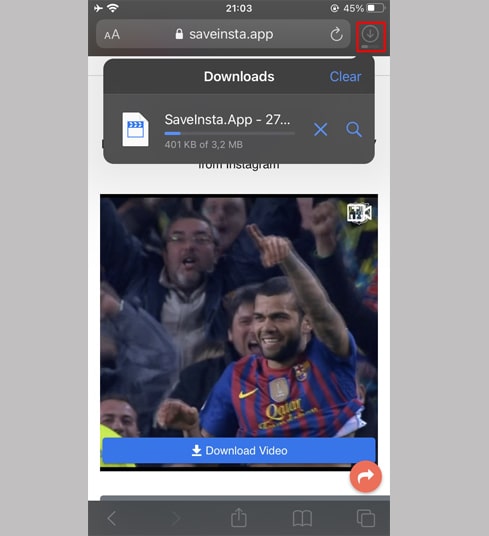
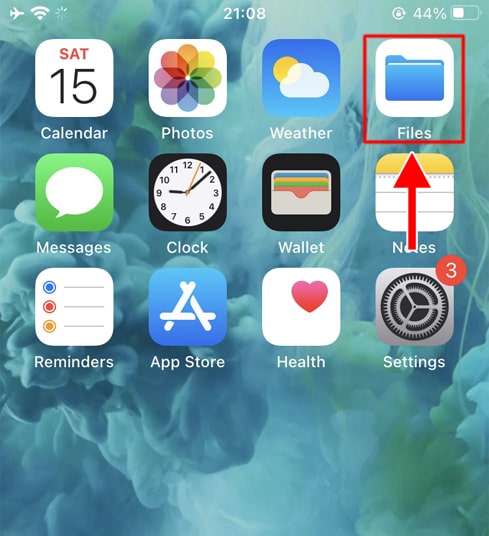
ขั้นตอนที่ 6: เมื่อดาวน์โหลดวิดีโอเสร็จแล้ว ให้เปิดแอป"ไฟล์ → ดาวน์โหลด" บน iPhone ต่อไป วิดีโอที่ดาวน์โหลดจะปรากฏที่นี่
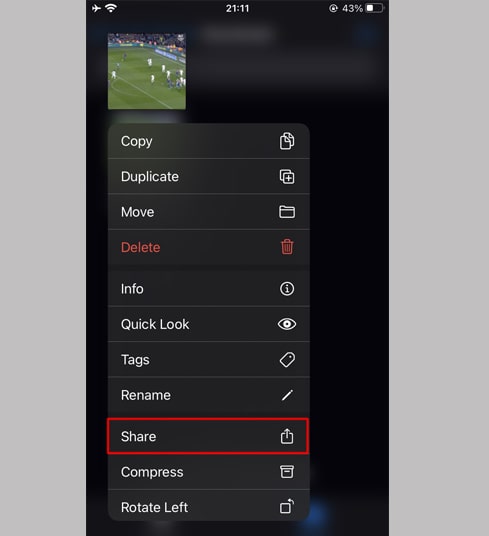
ขั้นตอนที่ 7: กดนิ้วของคุณบนวิดีโอ เมนูจะปรากฏขึ้น คลิกปุ่ม "แบ่งปัน"
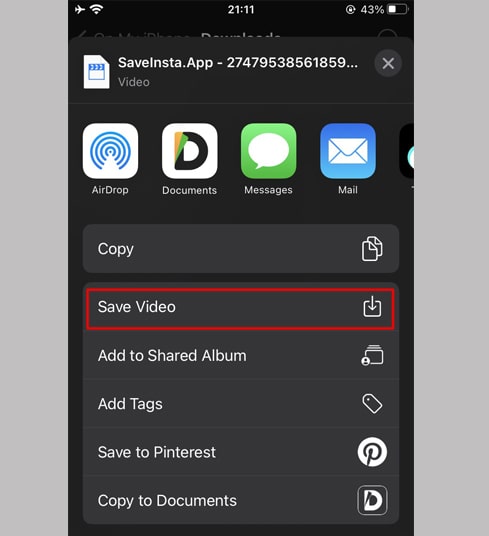
ขั้นตอนที่ 8: ค้นหาและคลิกตัวเลือก "บันทึกวิดีโอ"
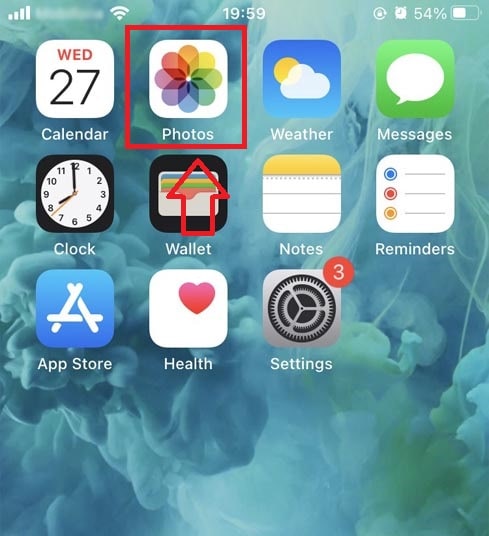
ขั้นตอนที่ 9: เปิดแอป "รูปภาพ" และเพลิดเพลินกับวิดีโอที่ดาวน์โหลด
วิธี 2: ใช้แอป "Documents by Readdle" (ใช้ได้กับ iOS 12 และต่ำกว่า)
วิธีนี้ใช้แอปตัวจัดการไฟล์ฟรีที่เรียกว่า Documents by Readdle ซึ่งควรทำงานบนอุปกรณ์ iOS ส่วนใหญ่
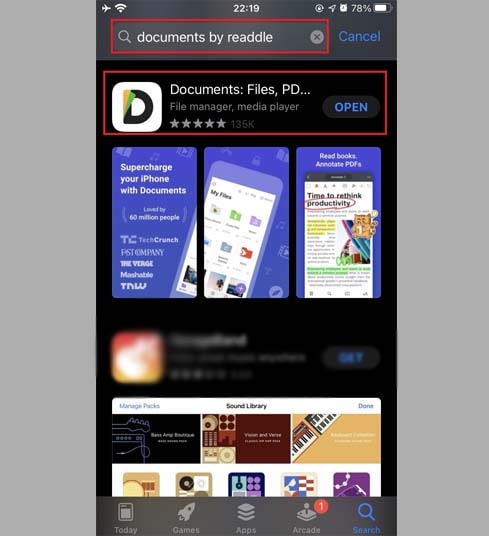
ขั้นตอนที่ 1: ติดตั้งและเปิดแอป "Documents by Readdle"
- บนอุปกรณ์ iOS ของคุณ ไปที่ App Store และค้นหา Documents by Readdle
- เมื่อการติดตั้งเสร็จสิ้น ให้เปิด Documents by Readdle
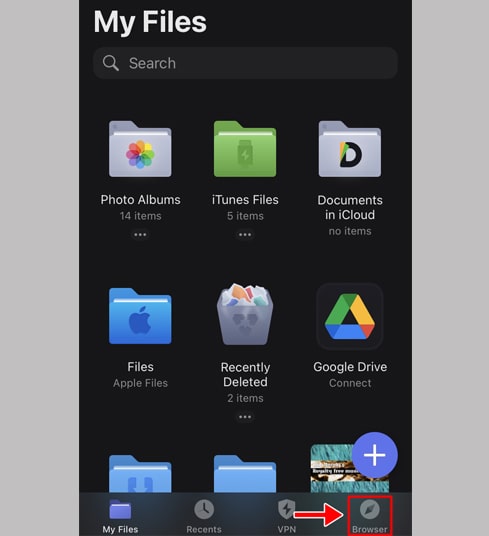
ขั้นตอนที่ 2: ไปที่ SaveClip.me บนแอพ Documents by Readdle
ในแอป "Documents by Readdle" ให้แตะไอคอนเบราว์เซอร์ ซึ่งดูเหมือนไอคอน Safari (เข็มทิศเล็กๆ บน iPhone อยู่ที่มุมล่างขวา บน iPad ในเมนูด้านซ้าย) จากนั้นเว็บเบราว์เซอร์จะปรากฏขึ้น
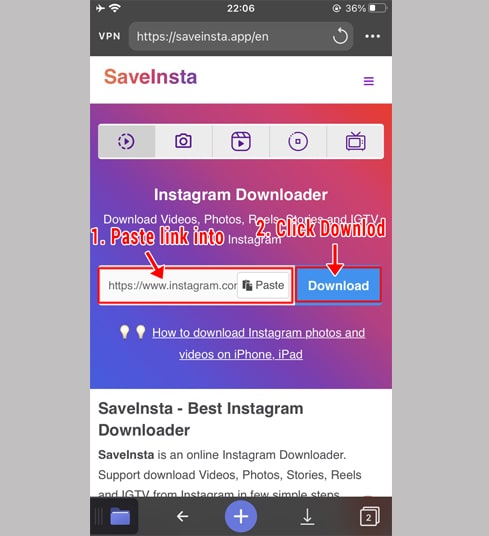
ขั้นตอนที่ 3: วางลิงก์วิดีโอ Instagram ลงในช่องป้อนข้อมูลแล้วกด ดาวน์โหลด
ขั้นตอนที่ 4: วิดีโอที่คุณต้องการดาวน์โหลดจะปรากฏขึ้น ให้คลิกปุ่ม ดาวน์โหลดวิดีโอ ต่อไป
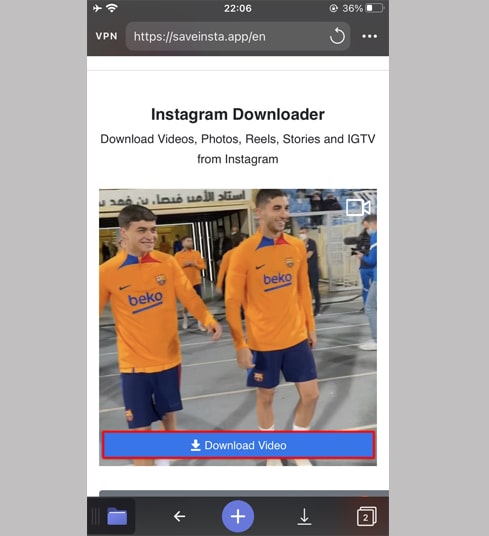
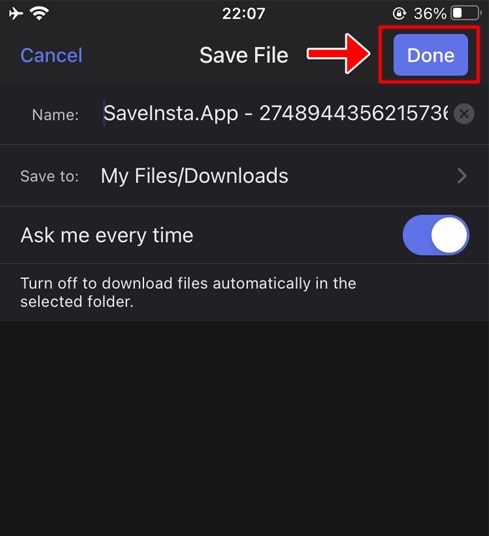
ขั้นตอนที่ 5: คุณสามารถเปลี่ยนชื่อไฟล์ จากนั้นคลิกปุ่ม "เสร็จสิ้น" เพื่อสิ้นสุดการบันทึกวิดีโอ
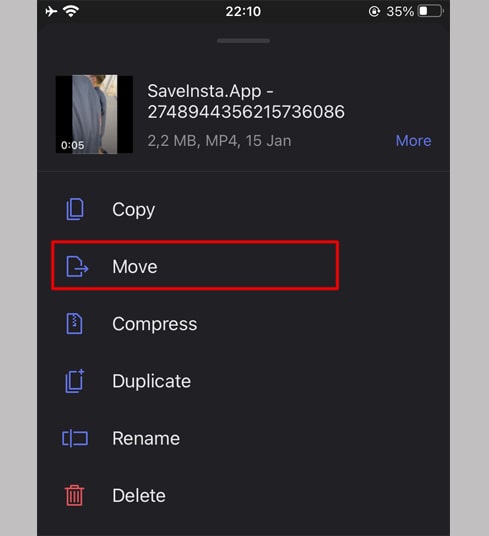
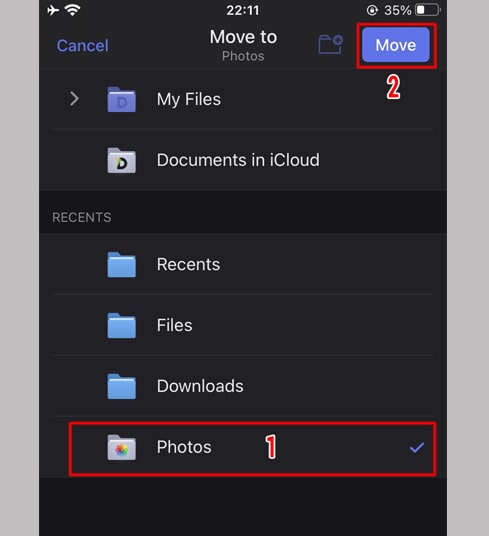
ขั้นตอนที่ 6: ย้ายวิดีโอที่ดาวน์โหลดไปยังโฟลเดอร์ "รูปภาพ"
แตะไอคอน "ไฟล์ของฉัน" ที่มุมล่างขวาเพื่อดูความคืบหน้าในการดาวน์โหลดวิดีโอ
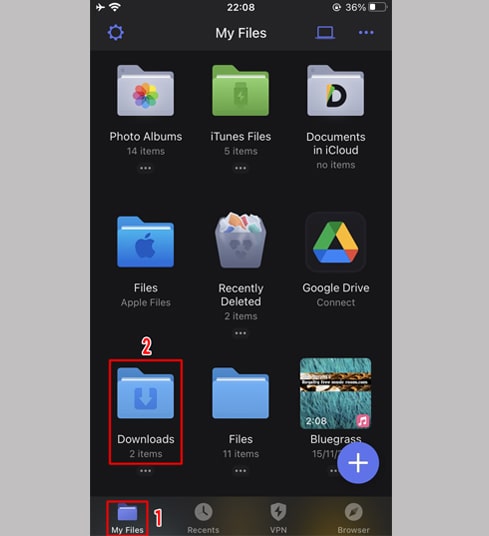
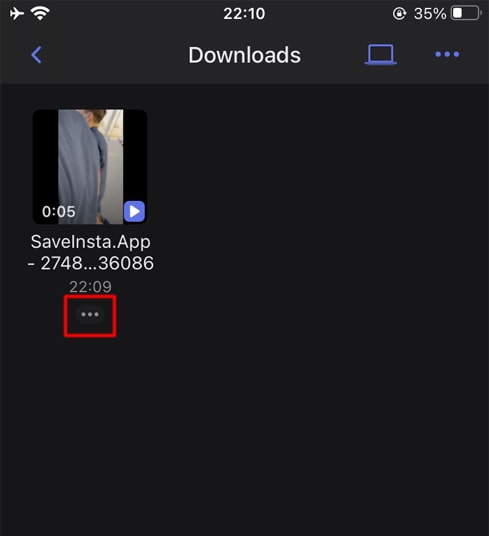
ในโฟลเดอร์ "ดาวน์โหลด" คลิกไอคอนจุดสามจุดที่อยู่ใต้วิดีโอ คลิก "ย้าย" → "รูปภาพ" เพื่อย้ายวิดีโอไปยัง "รูปภาพ" โฟลเดอร์ ขณะนี้คุณสามารถเพลิดเพลินกับวิดีโอแบบออฟไลน์ในไลบรารี "รูปภาพ"
ขั้นตอนที่ 7: เปิดแอป "รูปภาพ" และเพลิดเพลินกับวิดีโอที่ดาวน์โหลด
บันทึก
หากคุณได้รับข้อผิดพลาดหรือไม่พบรูปภาพ วิดีโอที่คุณต้องการดาวน์โหลด ให้ใช้ ตัวดาวน์โหลดส่วนตัว: https://saveclip.me/th/download-instagram-private และทำตามคำแนะนำเพื่อดาวน์โหลดรูปภาพหรือวิดีโอของคุณ
ระหว่างการใช้งาน หากคุณพบข้อผิดพลาด โปรดติดต่อเราเพื่อรับการสนับสนุน: contact@saveclip.me