Använd SaveInsta för att ladda ner Instagram-videor och bilder till iPhone
Vill du ladda ner Instagram-videor till iPhone? Letar du efter en lösning för att spara foton och videor på iPhone? SaveClip.me är ett utmärkt verktyg som låter dig spara och ladda ner Instagram-innehåll på dina enheter enkelt inklusive Mac, iPhone eller iPad.
För närvarande stöder Instagram inte nedladdningar på deras app. Därför utvecklades SaveInsta med syftet att hjälpa användare att ladda ner vilket innehåll som helst på Instagram till PC, Mac, iPhone, iPad eller Android på några enkla steg.
Detta verktyg stöder nedladdning av Instagram-foton eller -videor i många olika kategorier såsom: Inlägg, IG Reels, Stories, Highlights, Audio och Profilbilder. Besök bara webbplatsen SaveClip.me och klistra in Instagram-länken i inmatningsfältet högst upp på sidan. SaveInsta kommer att göra resten för dig.
SaveClip.me stöder nedladdning av vilket Instagram-foto eller video som helst. Stegen är desamma, följ instruktionerna nedan.
Hur man kopierar Instagram-länk
- Öppna Instagram-appen på din iPhone eller iPad och navigera till inlägget med fotot eller videon du vill ladda ner.
- Tryck på dela-ikonen () längst ner i inlägget och välj "Kopiera länk" för att spara Instagram-länken till ditt urklipp.
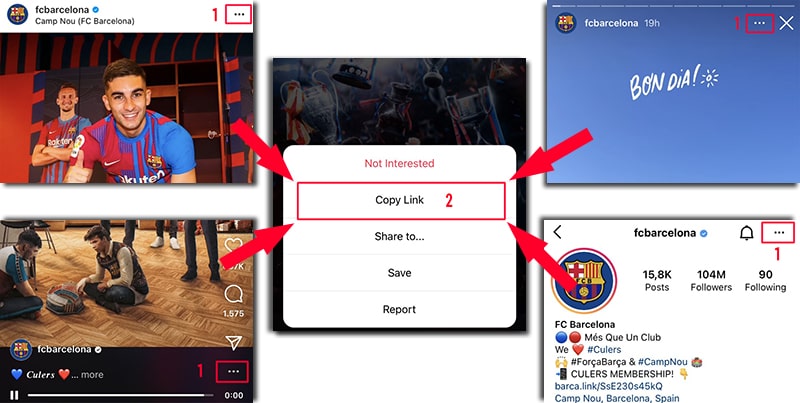
Efter att ha kopierat Instagram-länken, följ någon av instruktionerna nedan för att ladda ner IG-foton eller videor till din iPhone eller iPad.
Metod 1: Funkar med iOS 13+ och iPadOS 13+
Från och med versionerna iOS 13 och iPadOS 13 har Safari en ny funktion Nedladdningshanterare. Med den här funktionen kan du ladda ner filer direkt genom webbläsaren. Du kan också se en lista över filerna du har laddat ner, radera och hantera dem. Du kan även komma åt dina nedladdade filer genom appen Filer på iPhone och iPad.
Hur man laddar ner Instagram-videor med Safari-webbläsaren:
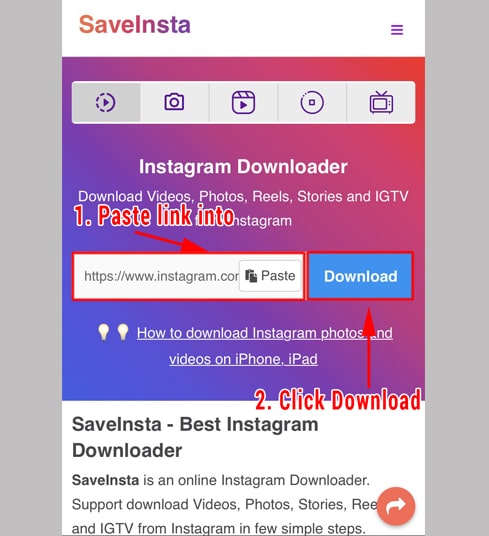
Steg 1: Gå till SaveClip.me med hjälp av Safari-webbläsaren på din iPhone.
Steg 2: Klistra in Instagram-videolänken i inmatningsfältet och tryck på Ladda ner-knappen.
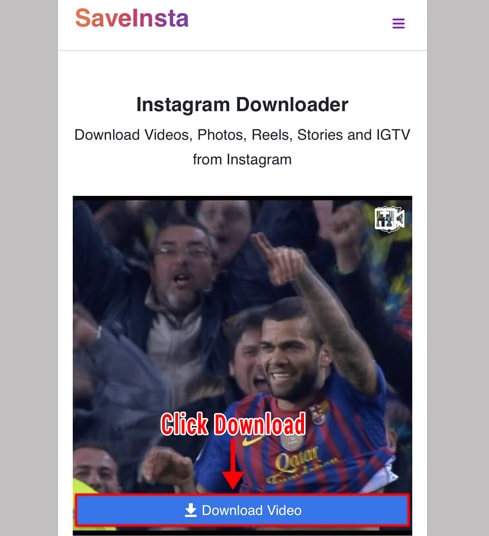
Steg 3: Videon du vill ladda ner kommer att dyka upp, fortsätt att klicka på Ladda ner video-knappen.
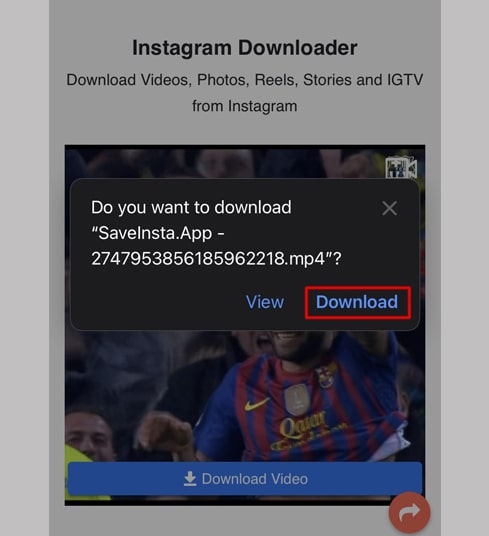
Steg 4: Nedladdningsbekräftelsemeddelande visas, du fortsätter att klicka på Ladda ner.
Steg 5: Du kommer att se en nedladdningsikon överst på webbläsaren som visas nedan, klicka för att se videons nedladdningsprogress.
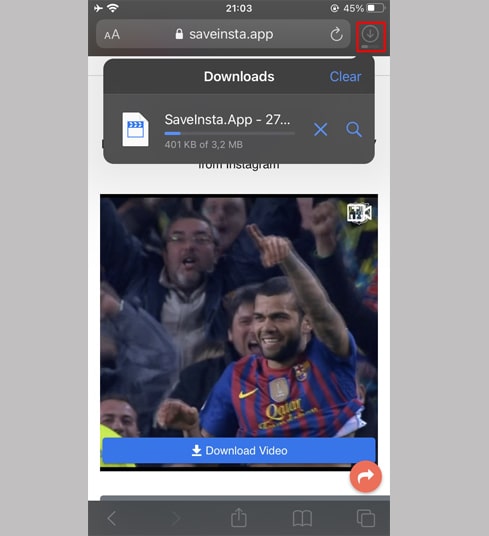
Steg 6: När videon har laddats ner helt, fortsätt att öppna appen Filer → Nedladdningar på din iPhone. Den nedladdade videon kommer att visas här.
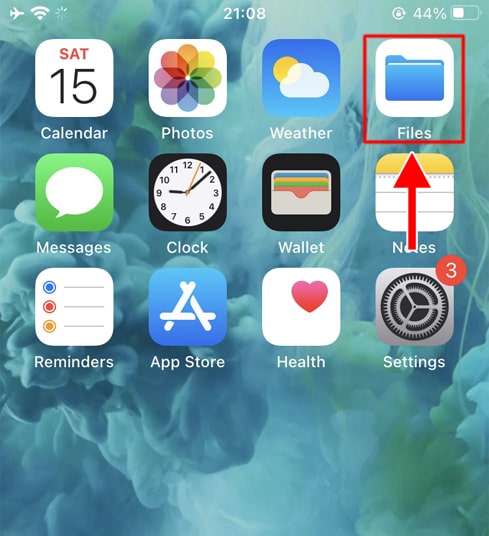
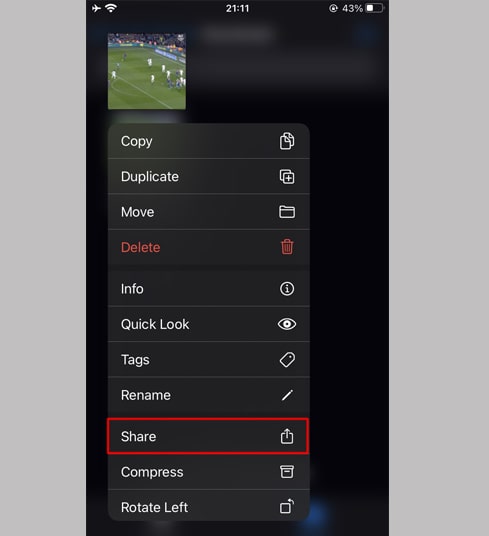
Steg 7: Håll fingret på videon, en meny kommer att dyka upp. Klicka på Dela knappen.
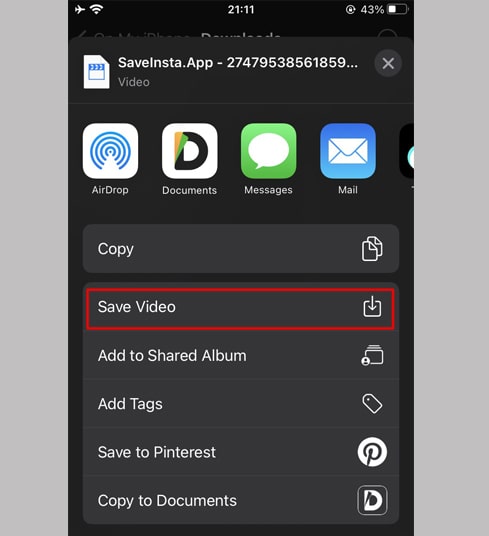
Steg 8: Hitta och klicka på alternativet Spara video.
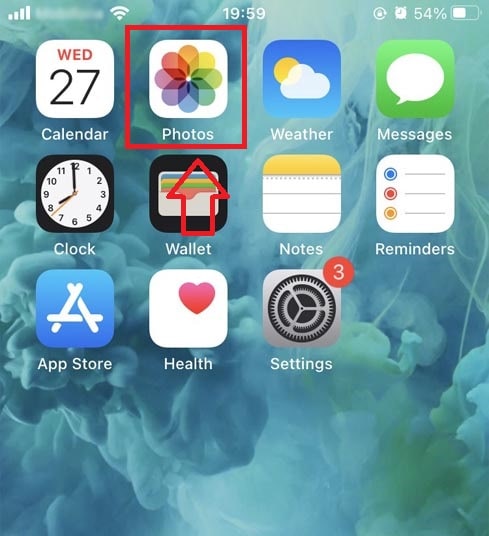
Steg 9: Öppna Foton appen och njut av den nedladdade videon.
Metod 2: Använd “Documents by Readdle” appen (gäller för iOS 12 och lägre)
Detta sätt använder en gratis filhanteringsapp som heter Documents by Readdle, vilken borde fungera på de flesta iOS-enheter.
Steg 1: Installera och öppna “Documents by Readdle” appen
- På din iOS-enhet, gå till App Store och sök efter Dokument av Readdle.
- När installationen är klar, starta Documents by Readdle.
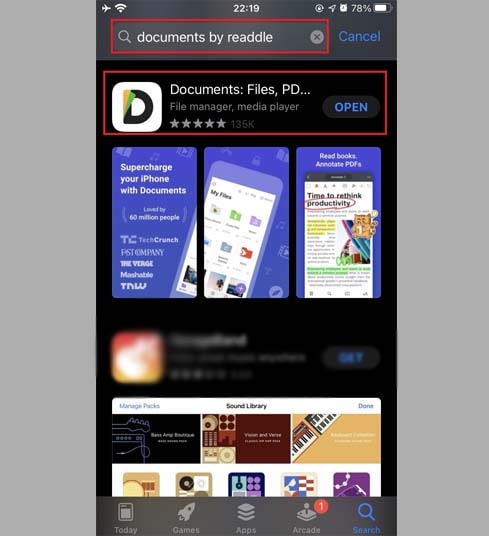
Steg 2: Gå till SaveClip.me på Documents by Readdle appen
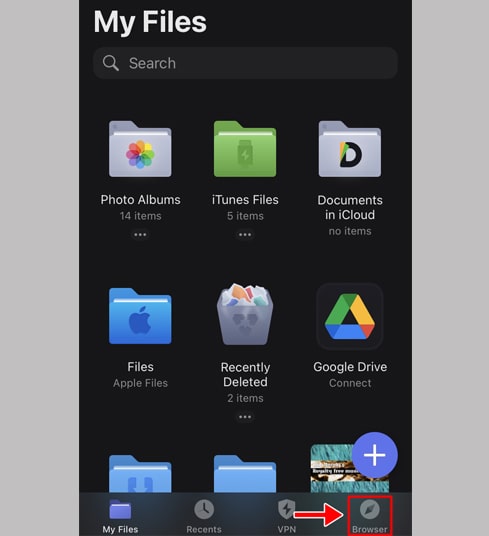
I "Documents by Readdle"-appen, tryck på webbläsarikonen, som ser ut som Safari-ikonen (en liten kompass, på iPhone är det i nedre högra hörnet, på iPad är det i vänstermenyn), då kommer webbläsaren att visas.
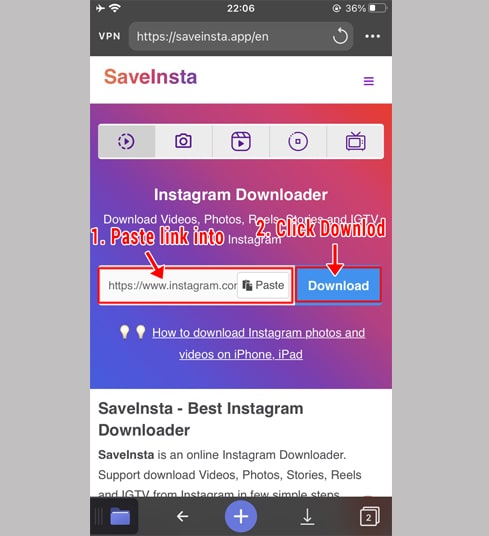
Steg 3: Klistra in Instagram-videolänken i inmatningsrutan och tryck på Ladda ner.
Steg 4: Videon du vill ladda ner kommer att dyka upp, fortsätt att klicka på Ladda ner video-knappen.
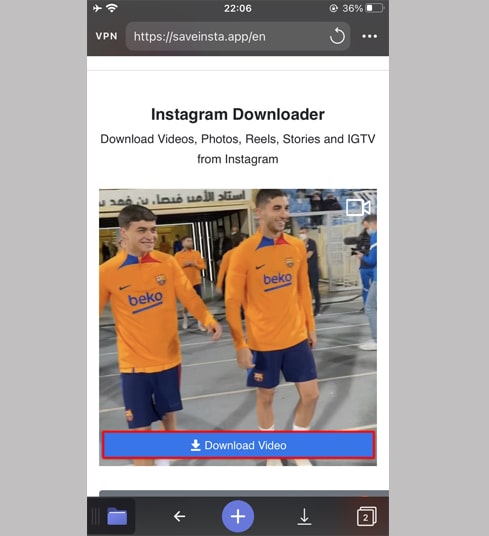
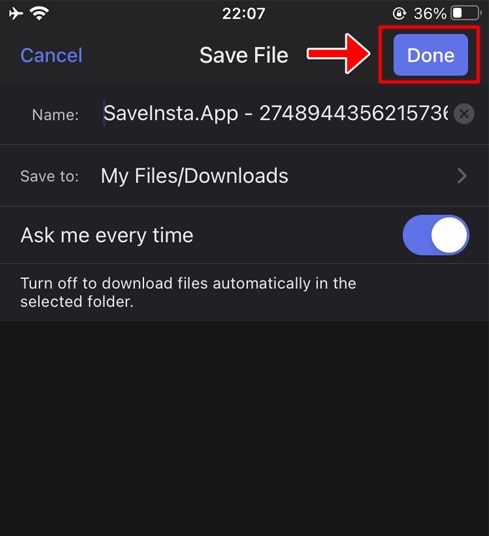
Steg 5: Du kan byta namn på filen och sedan klicka på Klar-knappen för att slutföra sparandet av videon.
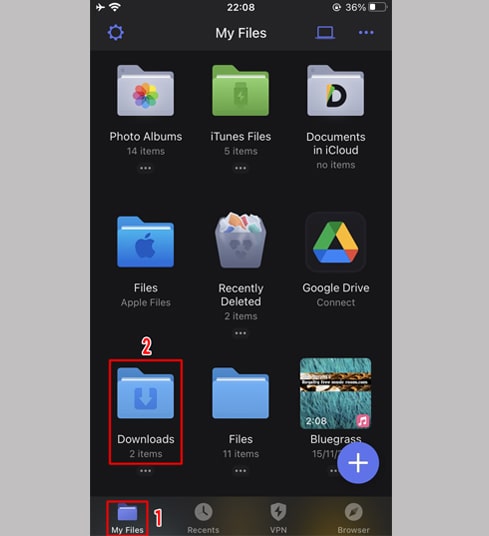
Steg 6: Flytta den nedladdade videon till Foton mappen
Tryck på Mina filer-ikonen i nedre högra hörnet för att se videonedladdningens framsteg.
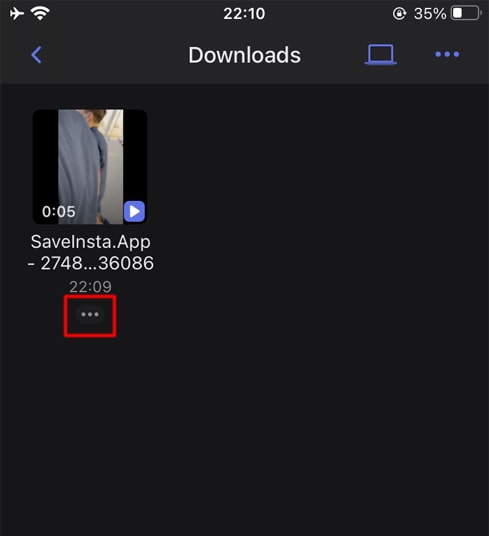
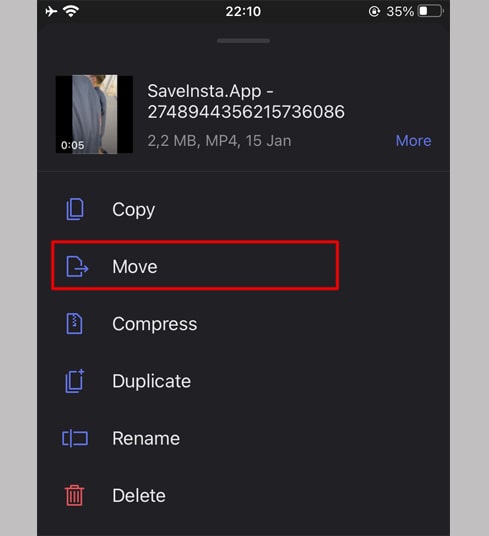
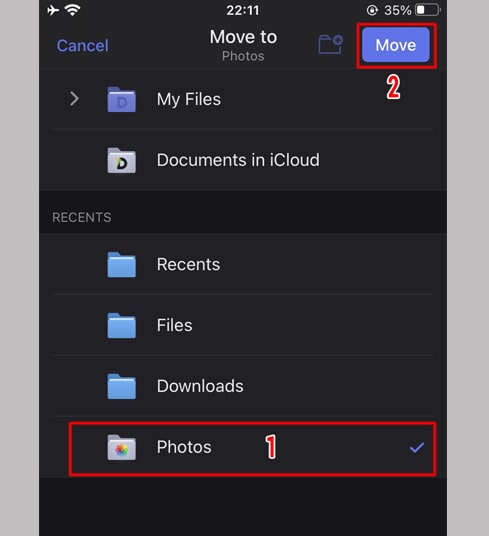
I Nedladdningar-mappen, klicka på ikonen med tre punkter precis under videon, klicka på Flytta → Foton för att flytta videon till Foton-mappen, du kan nu njuta av videor offline i Foton-biblioteket.
Steg 7: Öppna Foton appen och njut av den nedladdade videon.
Notera
Om du får ett fel eller inte kan hitta fotot, videon du vill ladda ner, använd Privat nedladdare: https://saveclip.me/sv/download-instagram-private och följ instruktionerna för att ladda ner ditt foto eller video.
Under användning, om du stöter på ett fel, vänligen kontakta oss för support: contact@saveclip.me