Utilizați SaveInsta pentru a descărca videoclipuri de pe Instagram pe iPhone
Vrei să descarci videoclipuri Instagram pe iPhone? Cauți o soluție pentru a salva fotografii și videoclipuri pe iPhone? SaveClip.me este un instrument excelent care îți permite să salvezi și să descarci conținut de pe Instagram pe dispozitivele tale cu ușurință, inclusiv Mac, iPhone sau iPad.
În prezent, Instagram nu suportă descărcări în aplicația lor. Prin urmare, SaveInsta a fost dezvoltat cu scopul de a ajuta utilizatorii să descarce orice conținut de pe Instagram pe PC, Mac, iPhone, iPad sau Android în câțiva pași simpli.
Acest instrument suportă descărcarea fotografiilor sau videoclipurilor Instagram în multe categorii diferite, cum ar fi: Postări, IG Reels, Povești, Highlights, Audio și Fotografii de profil. Doar vizitați site-ul SaveClip.me și lipiți linkul Instagram în câmpul de intrare din partea de sus a paginii. SaveInsta va face restul pentru tine.
SaveClip.me suportă descărcarea oricărei fotografii sau videoclipuri de pe Instagram. Pașii sunt aceiași, urmați instrucțiunile de mai jos.
Cum să copiezi link-ul Instagram
- Deschideți aplicația Instagram pe iPhone sau iPad și navigați la postarea cu fotografia sau videoclipul pe care doriți să îl descărcați.
- Apăsați pe iconița de partajare () din partea de jos a postării și selectați "Copiază link-ul" pentru a salva link-ul Instagram în clipboard-ul dvs.
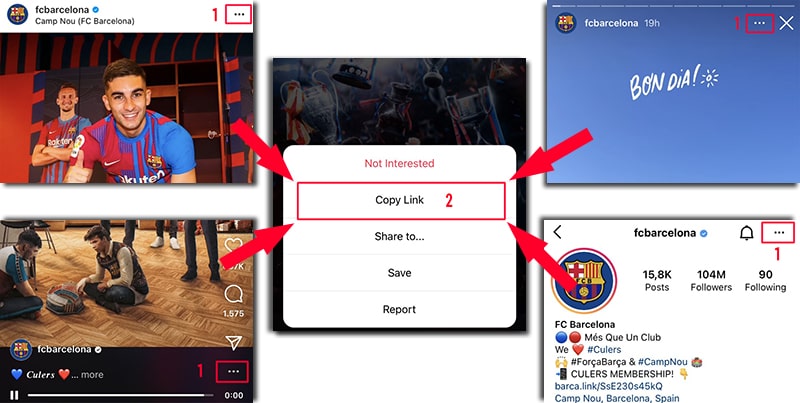
După ce ați copiat linkul de Instagram, urmați una dintre instrucțiunile de mai jos pentru a descărca fotografii sau videoclipuri IG pe iPhone sau iPad.
Metoda 1: Funcționează cu iOS 13+ și iPadOS 13+
Începând cu versiunile iOS 13 și iPadOS 13, Safari are o nouă funcție Manager de Descărcări. Cu această funcție, puteți descărca fișiere direct prin browser. De asemenea, puteți vizualiza lista fișierelor pe care le-ați descărcat, le puteți șterge și administra. De asemenea, puteți accesa fișierele descărcate prin intermediul aplicației Fișiere pe iPhone și iPad.
Cum să descărcați videoclipuri Instagram folosind browser-ul Safari:
Pasul 1: Accesați SaveClip.me folosind browserul Safari de pe iPhone.
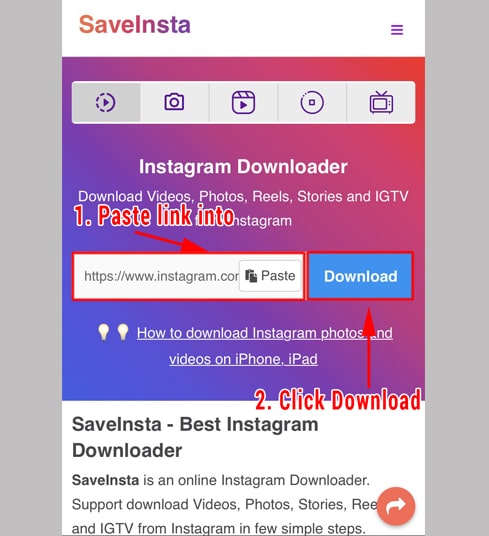
Pasul 2: Lipiți linkul video Instagram în caseta de introducere și apăsați butonul Descărcați.
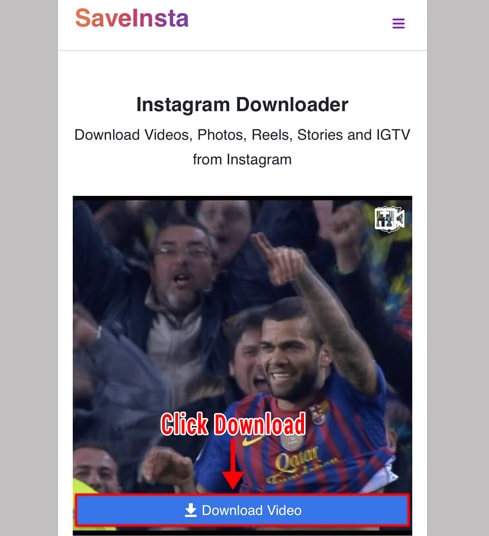
Pasul 3: Va apărea videoclipul pe care doriți să îl descărcați, continuați să faceți clic pe butonul Descărcați videoclipul.
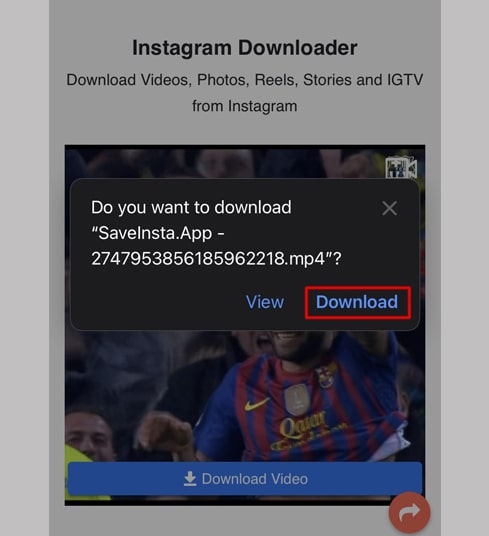
Pasul 4: Apare un mesaj de confirmare a descărcarii, continuați să faceți clic pe Descărcați.
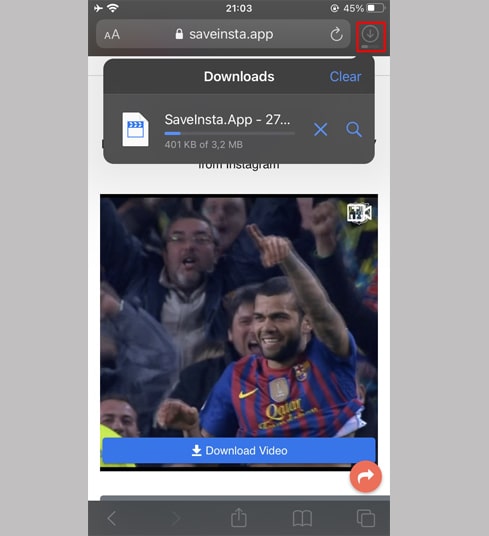
Pasul 5: Veți vedea o pictogramă de descărcare în partea de sus a browserului, așa cum se arată mai jos, faceți clic pentru a vedea progresul de descărcare a videoclipului.
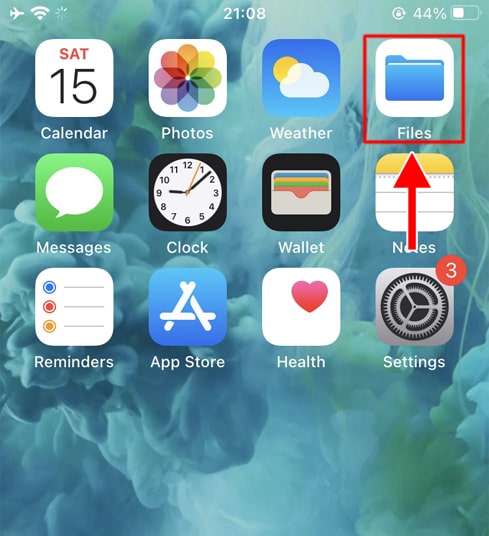
Pasul 6: Odată ce descărcarea videoclipului este completă, continuați să deschideți aplicația"Fișiere → Descărcări" pe iPhone. Videoclipul descărcat va apărea aici.
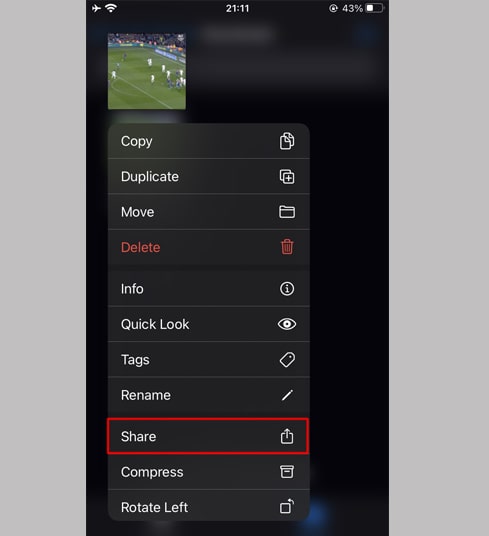
Pasul 7: Țineți degetul pe videoclip, va apărea un meniu. Faceți clic pe butonul "Distribuie".
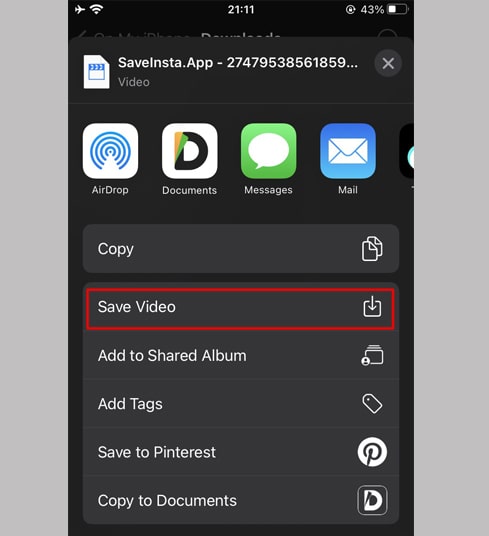
Pasul 8: Găsiți și faceți clic pe opțiunea "Salvați videoclipul".
Pasul 9: Deschide aplicația "Fotografii" și bucură-te de videoclipul descărcat.
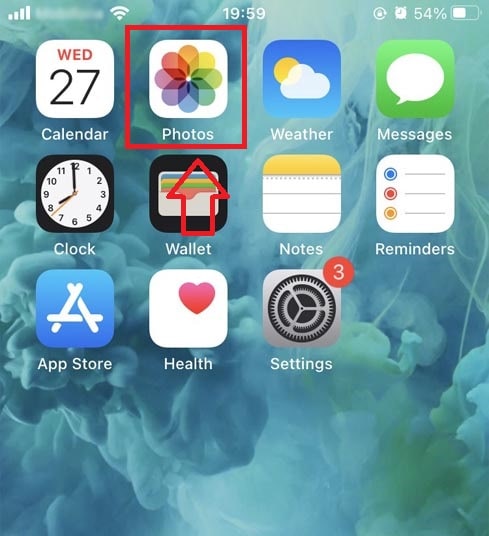
Metoda 2: Utilizați aplicația "Documents by Readdle" (se aplică pentru iOS 12 și versiunile anterioare)
În acest fel, folosește o aplicație gratuită de gestionare a fișierelor numită Documents by Readdle, care ar trebui să funcționeze pe majoritatea dispozitivelor iOS.
Pasul 1: Instalați și deschideți aplicația "Documents by Readdle"
- Pe dispozitivul iOS, accesați App Store și căutați Documents by Readdle.
- Odată ce instalarea este finalizată, lansați Documents by Readdle.
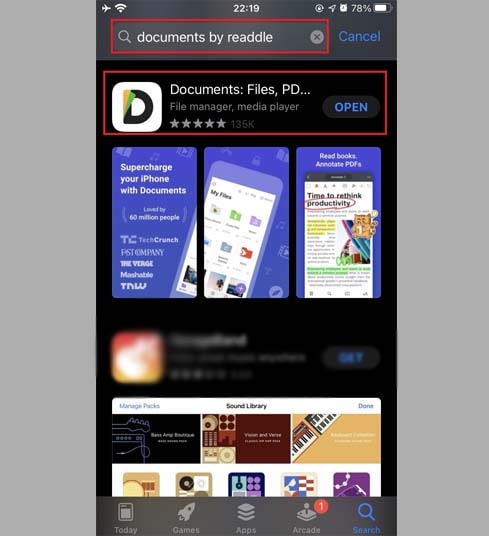
Pasul 2: Accesați SaveClip.me în aplicația Documents by Readdle
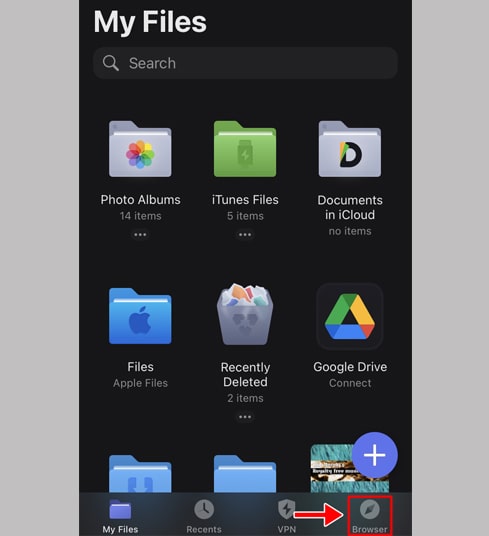
În aplicația "Documents by Readdle", atingeți pictograma browser, care arată ca pictograma Safari (o busolă mică, pe iPhone este în colțul din dreapta jos, pe iPad este în meniul din stânga), apoi va fi afișat browserul web.
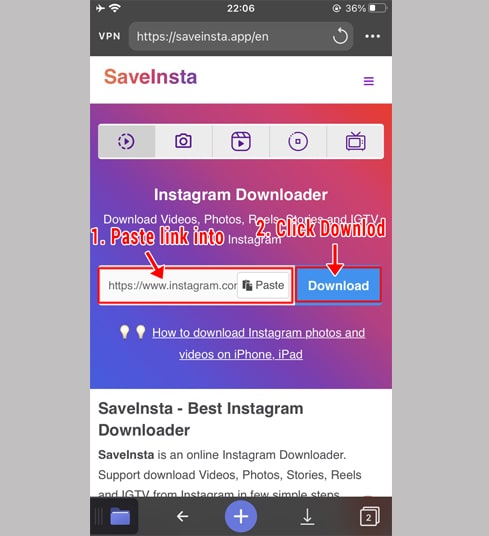
Pasul 3: Lipiți linkul video Instagram în caseta de introducere și apăsați pe Descărcați.
Pasul 4: Va apărea videoclipul pe care doriți să îl descărcați, continuați să faceți clic pe butonul Descărcați videoclipul.
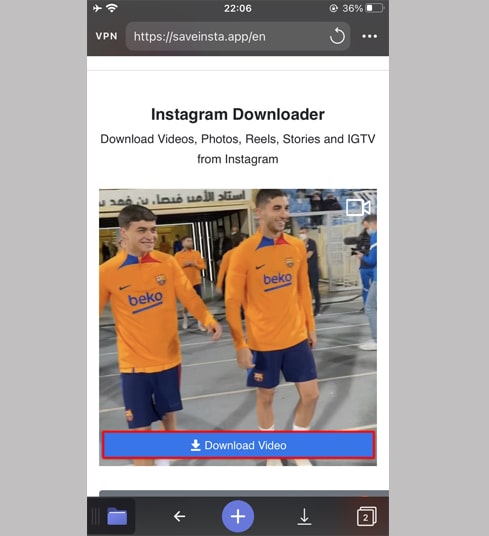
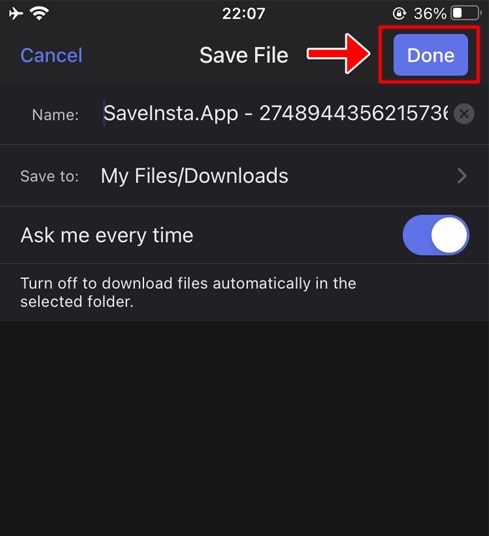
Pasul 5: Puteți redenumi fișierul, apoi faceți clic pe butonul "Terminat" pentru a finaliza salvarea videoclipului.
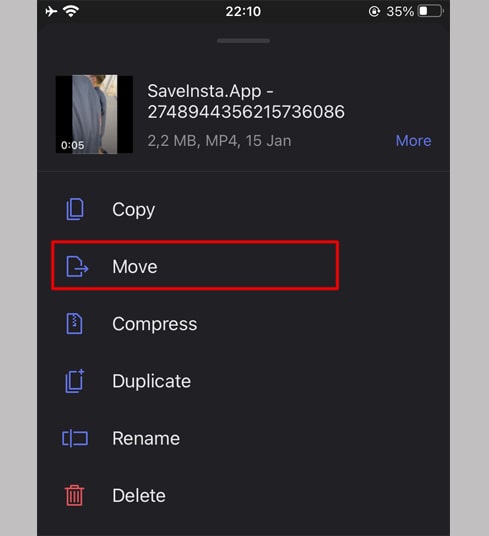
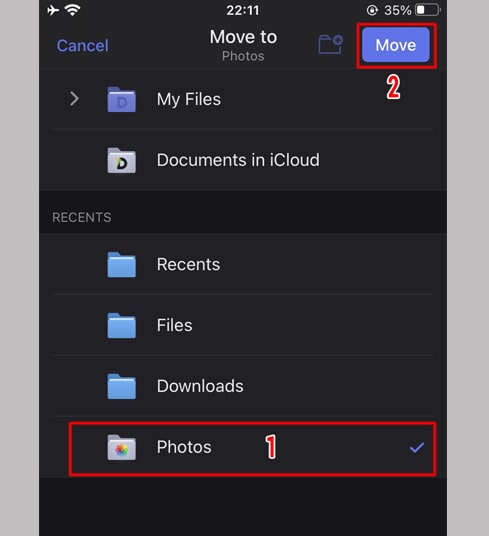
Pasul 6: Mută videoclipul descărcat în dosarul "Fotografii".
Atinge pictograma "Fișierele mele" din colțul din dreapta jos pentru a vedea progresul descărcării videoclipului.
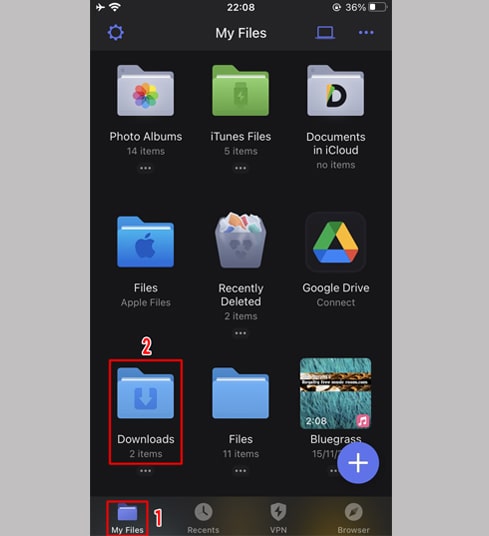
În dosarul "Descărcări", faceți clic pe pictograma cu trei puncte chiar sub videoclip, faceți clic pe "Mutați" → "Fotografii" pentru a muta videoclipul în "Fotografii", acum vă puteți bucura de videoclipuri offline în biblioteca "Fotografii".
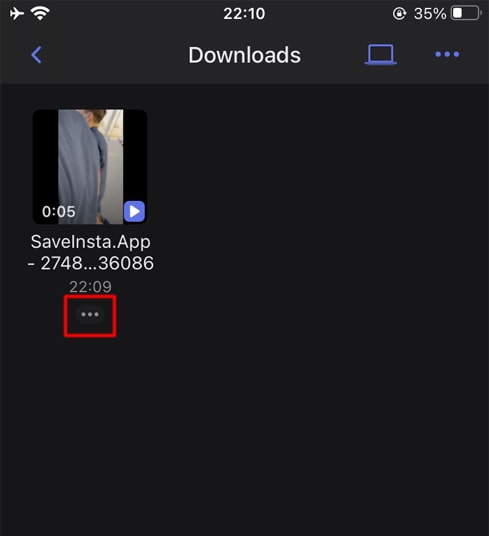
Pasul 7: Deschide aplicația "Fotografii" și bucură-te de videoclipul descărcat.
Notă
Dacă întâmpinați o eroare sau nu găsiți fotografia sau videoclipul pe care doriți să îl descărcați, utilizați Descărcătorul privat: https://saveclip.me/ro/download-instagram-private și urmați instrucțiunile pentru a descărca fotografia sau videoclipul.
În timpul utilizării, dacă întâmpinați o eroare, vă rugăm să ne contactați pentru asistență: contact@saveclip.me