Usa SaveInsta per scaricare video e foto di Instagram su iPhone
Vuoi scaricare video da Instagram su iPhone? Stai cercando una soluzione per salvare foto e video su iPhone? SaveClip.me è un ottimo strumento che ti consente di salvare e scaricare facilmente contenuti da Instagram sui tuoi dispositivi, inclusi Mac, iPhone o iPad.
Attualmente, Instagram non supporta il download sulla loro app. Pertanto, SaveInsta è stato sviluppato con l'obiettivo di aiutare gli utenti a scaricare qualsiasi contenuto su Instagram su PC, Mac, iPhone, iPad o Android in pochi semplici passaggi.
Questo strumento supporta il download di foto o video di Instagram in molte diverse categorie come: Post, IG Reels, Storie, Highlights, Audio e Immagini del Profilo. Visita semplicemente il sito SaveClip.me e incolla il link di Instagram nel campo di input in cima alla pagina. SaveInsta farà il resto per te.
SaveClip.me supporta il download di qualsiasi foto o video di Instagram. I passaggi sono gli stessi, segui le istruzioni qui sotto.
Come copiare il link di Instagram
- Apri l'app Instagram sul tuo iPhone o iPad e naviga al post con la foto o il video che vuoi scaricare.
- Tocca l'icona di condivisione () nella parte inferiore del post e seleziona "Copia link" per salvare il link di Instagram nella tua clipboard.
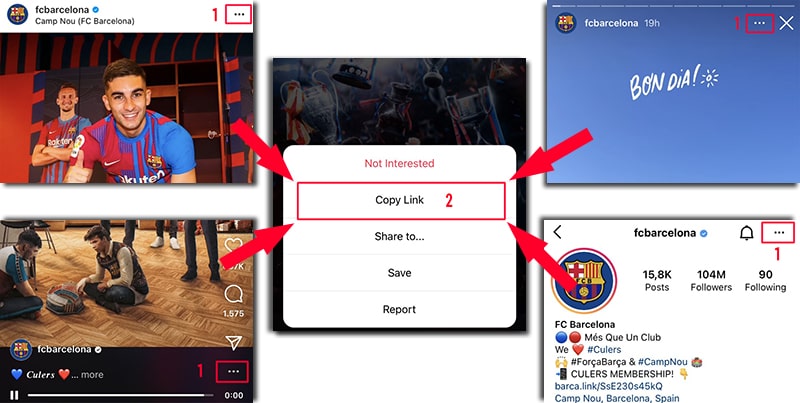
Dopo aver copiato il link di Instagram, segui una delle istruzioni qui sotto per scaricare foto o video IG sul tuo iPhone o iPad.
Metodo 1: Funziona con iOS 13+ e iPadOS 13+
Dalla versione iOS 13 e iPadOS 13 in poi, Safari ha una nuova funzione Gestore Download. In questa funzione è possibile scaricare file direttamente tramite il browser. È anche possibile visualizzare l'elenco dei file scaricati, eliminarli e gestirli. È anche possibile accedere ai file scaricati tramite l'app File su iPhone e iPad.
Come scaricare i video di Instagram utilizzando il browser Safari:
Passaggio 1: Vai a SaveClip.me utilizzando il browser Safari sul tuo iPhone.
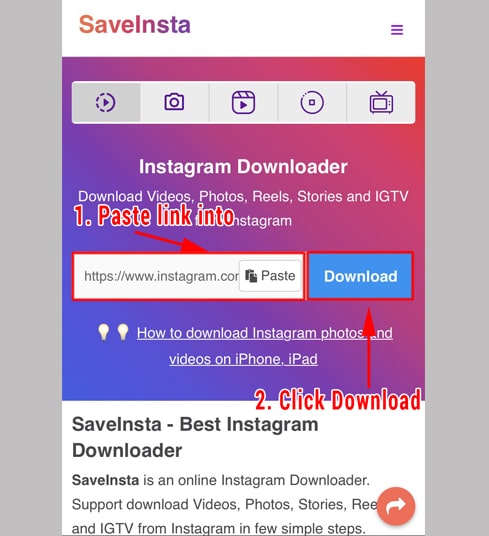
Passaggio 2: Incolla il link del video di Instagram nella casella di immissione e premi il pulsante Download.
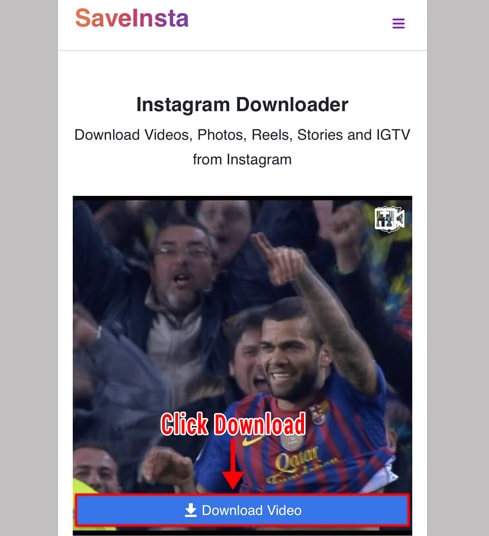
Passaggio 3: Verrà visualizzato il video che desideri scaricare, continua a fare clic sul pulsante Scarica video.
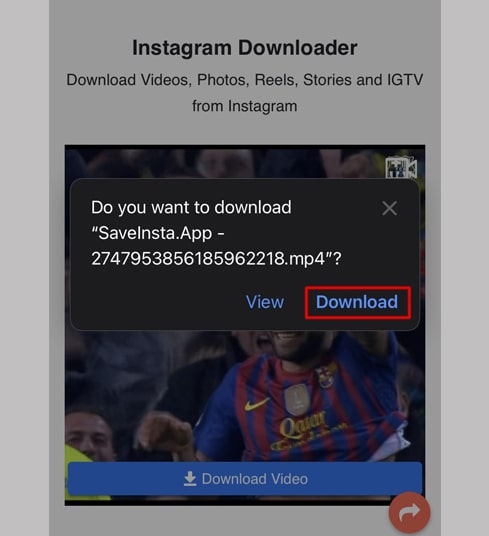
Passaggio 4: Viene visualizzato il messaggio di conferma del download, continua a fare clic su Download.
Passaggio 5: Vedrai un'icona di download nella parte superiore del browser come mostrato di seguito, fai clic per vedere l'avanzamento del download del video.
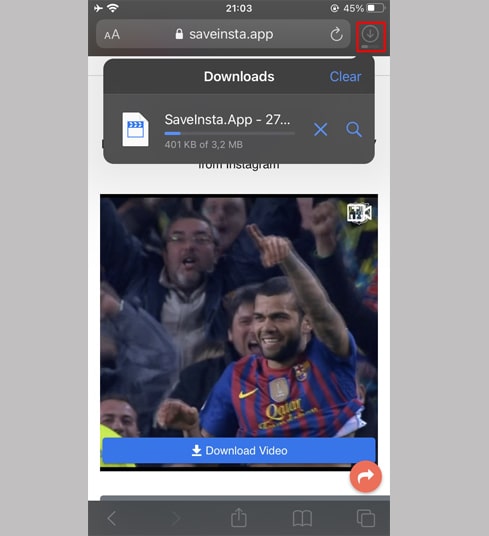
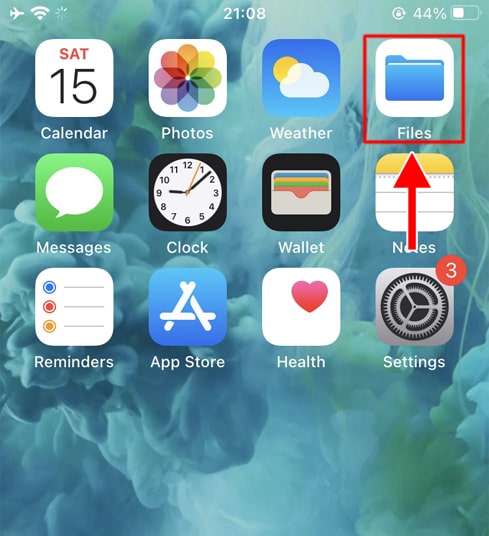
Passaggio 6: Una volta completato il download del video, continua ad aprire l'app"File → Download" sul tuo iPhone. Il video scaricato apparirà qui.
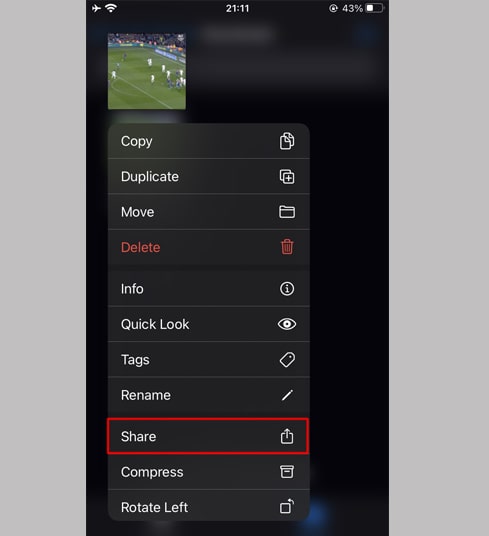
Passaggio 7: Tieni il dito sul video, apparirà un menu. Fai clic sul pulsante "Condividi".
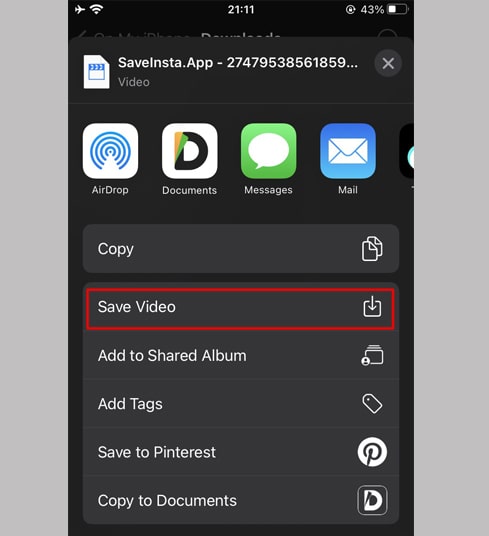
Passaggio 8: Trova e fai clic sull'opzione "Salva video".
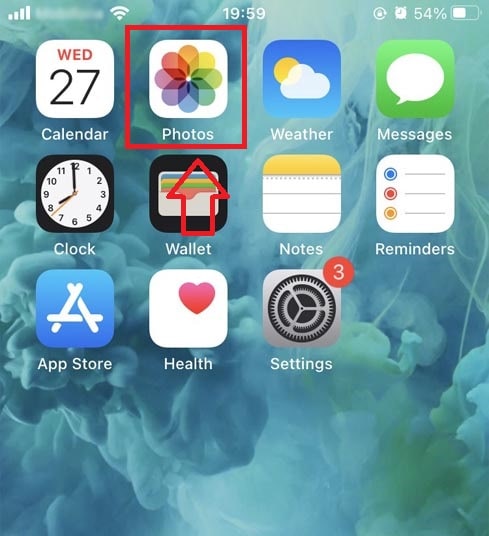
Passaggio 9: Apri l'app "Foto" e goditi il video scaricato.
Metodo 2: Usa l'app "Documents by Readdle" (si applica a iOS 12 e versioni precedenti)
In questo modo utilizza un'app di gestione file gratuita chiamata Documents by Readdle, che dovrebbe funzionare sulla maggior parte dei dispositivi iOS.
Passaggio 1: Installa e apri l'app "Documents by Readdle"
- Sul tuo dispositivo iOS, vai all'App Store e cerca Documents by Readdle.
- Una volta completata l'installazione, avvia Documents by Readdle.
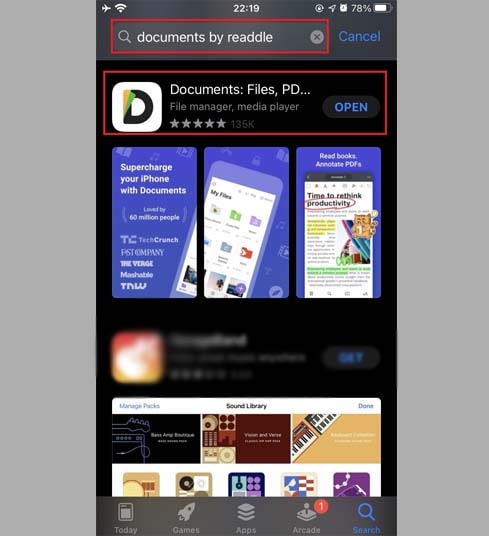
Passaggio 2: Vai a SaveClip.me sull'app Documents by Readdle
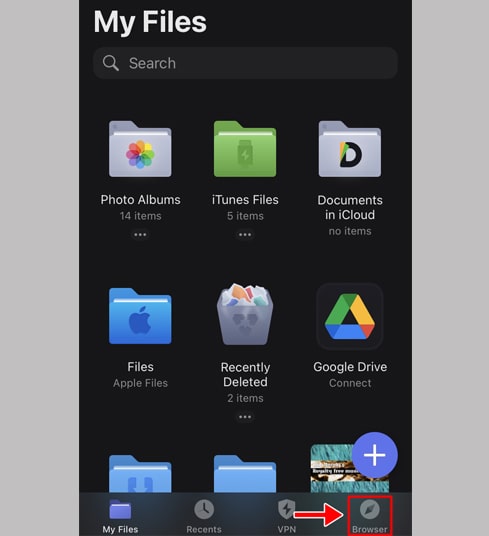
Nell'app "Documents by Readdle", tocca l'icona del browser, che assomiglia all'icona di Safari (una piccola bussola, su iPhone è nell'angolo in basso a destra, su iPad è nel menu a sinistra), quindi verrà visualizzato il browser web.
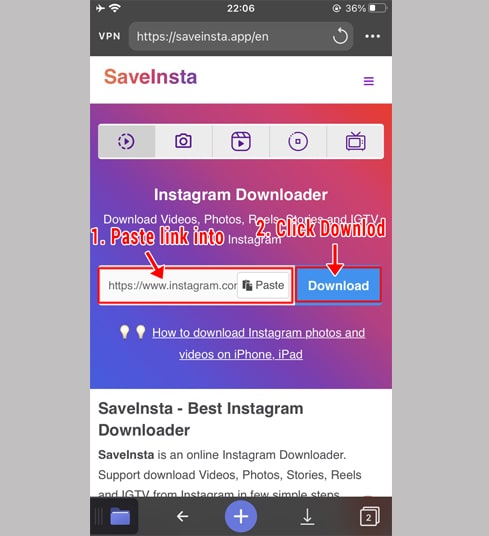
Passaggio 3: Incolla il link del video di Instagram nella casella di input e premi Download.
Passaggio 4: Verrà visualizzato il video che desideri scaricare, continua a fare clic sul pulsante Scarica video.
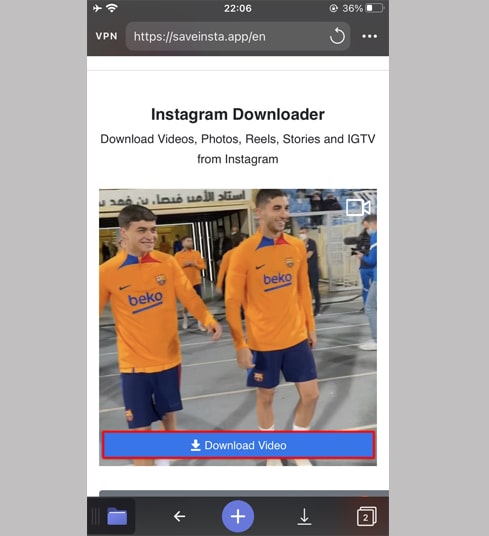
Passaggio 5: Puoi rinominare il file, quindi fare clic sul pulsante "Fine" per completare il salvataggio del video.
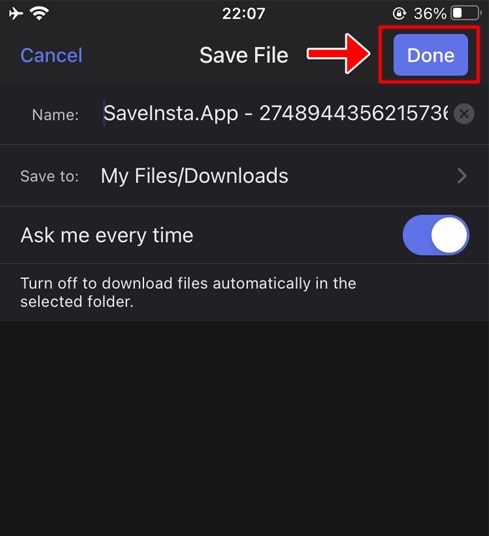
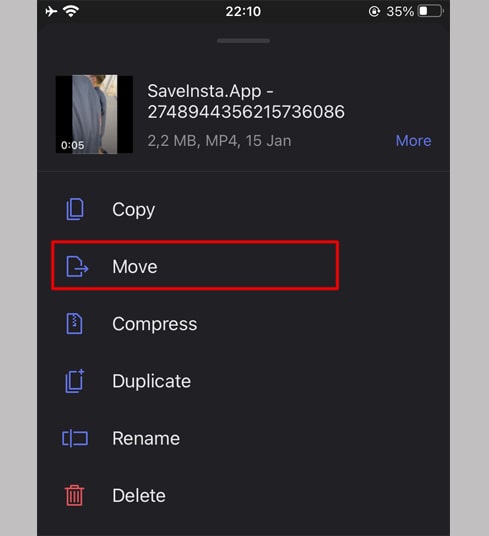
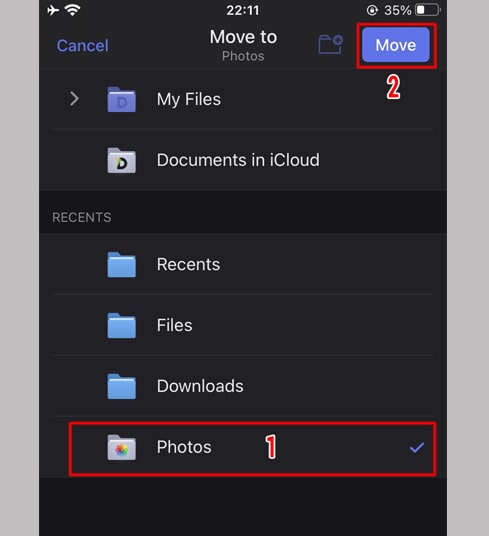
Passaggio 6: Sposta il video scaricato nella cartella "Foto".
Tocca l'icona "I miei file" nell'angolo in basso a destra per vedere l'avanzamento del download del video.
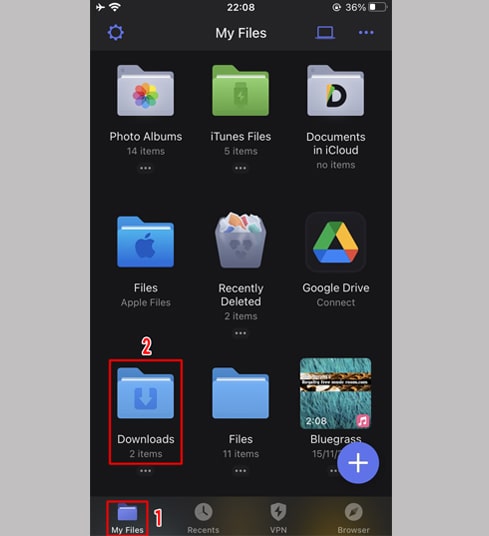
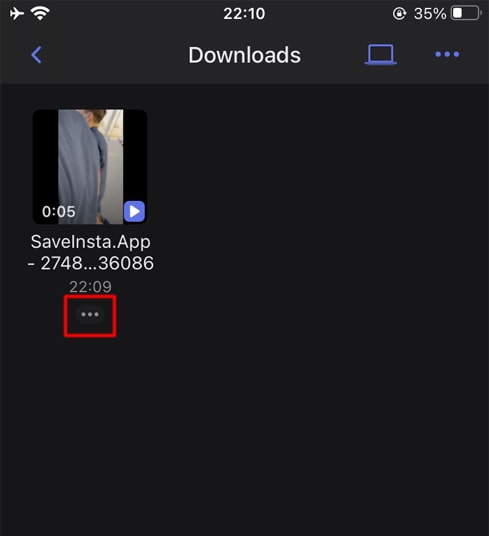
Nella cartella "Download", fai clic sull'icona dei tre puntini appena sotto il video, fai clic su "Sposta" → "Foto" per spostare il video nelle "Foto ", ora puoi goderti i video offline nella libreria "Foto".
Passaggio 7: Apri l'app "Foto" e goditi il video scaricato.
Nota
Se ricevi un errore o non riesci a trovare la foto o il video che desideri scaricare, usa Downloader privato: https://saveclip.me/it/download-instagram-private e segui le istruzioni per scaricare la tua foto o il tuo video.
Durante l'uso, se riscontri un errore, contattaci per assistenza: contact@saveclip.me