Gunakan SaveInsta untuk mengunduh video dan foto Instagram ke iPhone
Ingin mengunduh video Instagram ke iPhone? Apakah Anda mencari solusi untuk menyimpan foto dan video ke iPhone? SaveClip.me adalah alat yang hebat yang memungkinkan Anda menyimpan dan mengunduh konten Instagram ke perangkat Anda dengan mudah termasuk Mac, iPhone atau iPad.
Saat ini, Instagram tidak mendukung unduhan di aplikasi mereka. Oleh karena itu, SaveInsta dikembangkan dengan tujuan membantu pengguna mengunduh konten apa pun di Instagram ke PC, Mac, iPhone, iPad, atau Android dalam beberapa langkah sederhana.
Alat ini mendukung pengunduhan foto atau video Instagram dalam berbagai kategori berbeda seperti: Postingan, IG Reels, Cerita, Sorotan, Audio, dan Foto Profil. Cukup kunjungi situs web SaveClip.me dan tempelkan tautan Instagram ke dalam kolom input di bagian atas halaman. SaveInsta akan melakukan sisanya untuk Anda.
SaveClip.me mendukung pengunduhan foto atau video Instagram apa pun. Langkah-langkahnya sama, ikuti instruksi di bawah ini.
Cara menyalin tautan Instagram
- Buka aplikasi Instagram di iPhone atau iPad Anda dan navigasikan ke postingan dengan foto atau video yang ingin Anda unduh.
- Ketuk ikon berbagi () di bagian bawah postingan dan pilih "Salin tautan" untuk menyimpan tautan Instagram ke clipboard Anda.
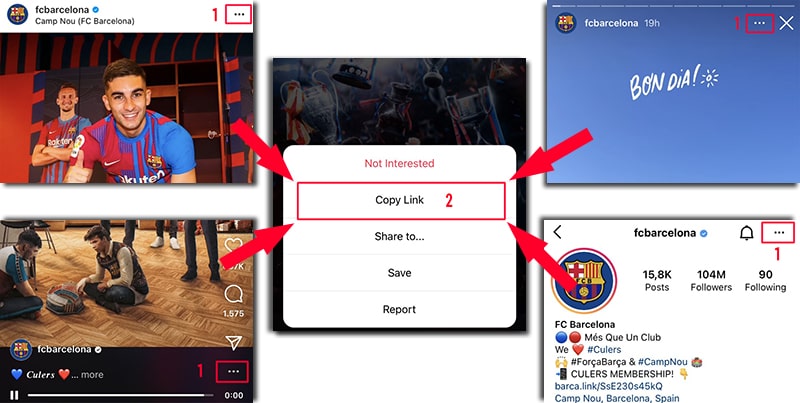
Setelah menyalin tautan Instagram, ikuti salah satu instruksi di bawah ini untuk mengunduh foto atau video IG ke iPhone atau iPad Anda.
Metode 1: Bekerja dengan iOS 13+ dan iPadOS 13+
Dari versi iOS 13 dan iPadOS 13 ke atas, Safari memiliki fitur baru Manajer Unduhan. Dalam fitur ini, Anda dapat mengunduh file langsung melalui browser. Anda juga dapat melihat daftar file yang telah Anda unduh, menghapus dan mengelolanya. Anda juga dapat mengakses file yang telah diunduh melalui aplikasi Files di iPhone dan iPad.
Cara mengunduh video Instagram menggunakan browser Safari:
Langkah 1: Buka SaveClip.me menggunakan browser Safari di iPhone Anda.
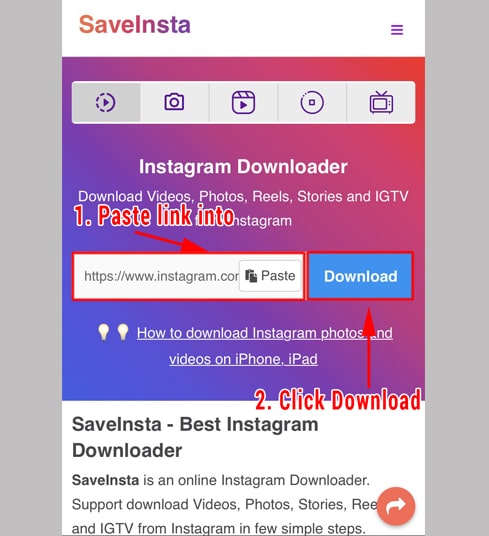
Langkah 2: Rekatkan tautan video Instagram ke dalam kotak masukan dan tekan tombol Unduh.
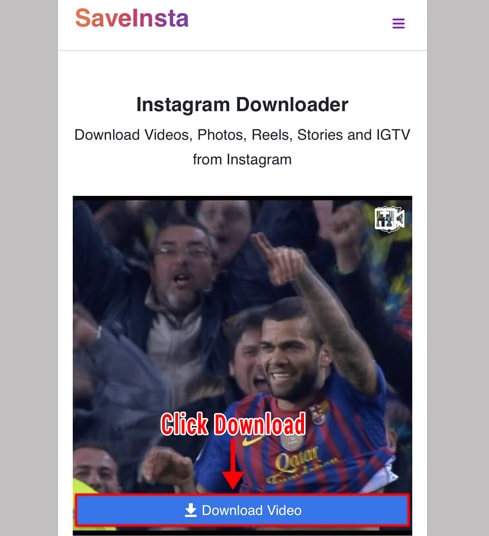
Langkah 3: Video yang ingin Anda unduh akan muncul, terus klik tombol Unduh Video.
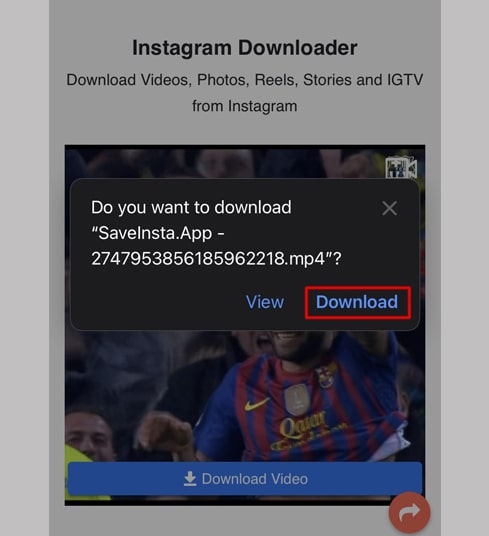
Langkah 4: Muncul pesan konfirmasi download, Anda terus mengklik Download.
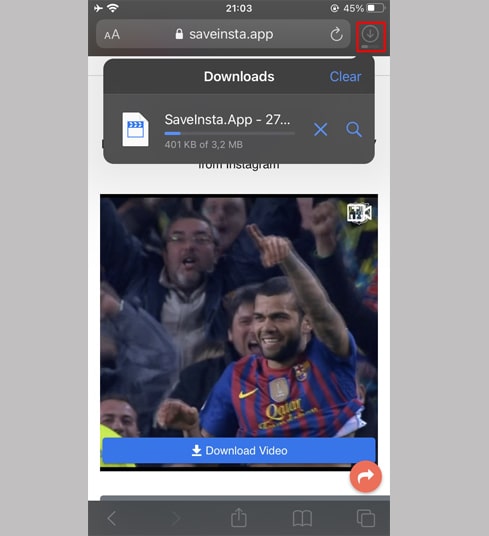
Langkah 5: Anda akan melihat ikon unduhan di bagian atas browser seperti yang ditunjukkan di bawah ini, klik untuk melihat progres pengunduhan video.
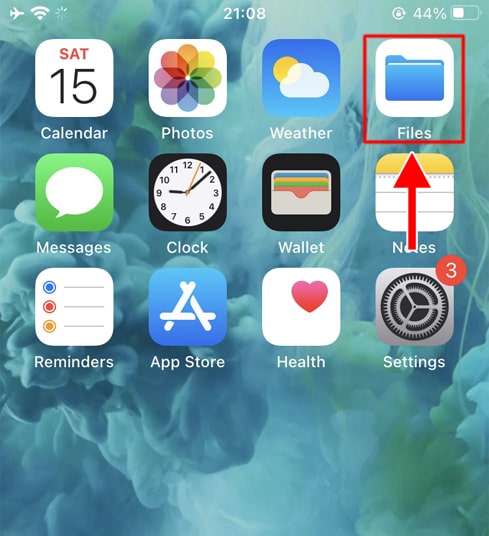
Langkah 6: Setelah pengunduhan video selesai, lanjutkan untuk membuka aplikasi"File → Unduhan" di iPhone Anda. Video yang diunduh akan muncul di sini.
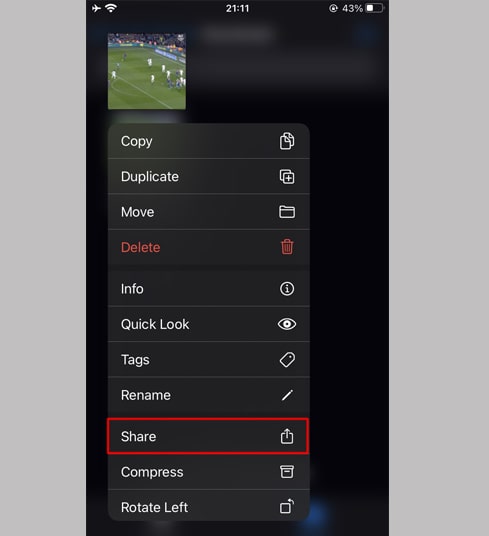
Langkah 7: Tahan jari Anda pada video, menu akan muncul. Klik tombol "Bagikan".
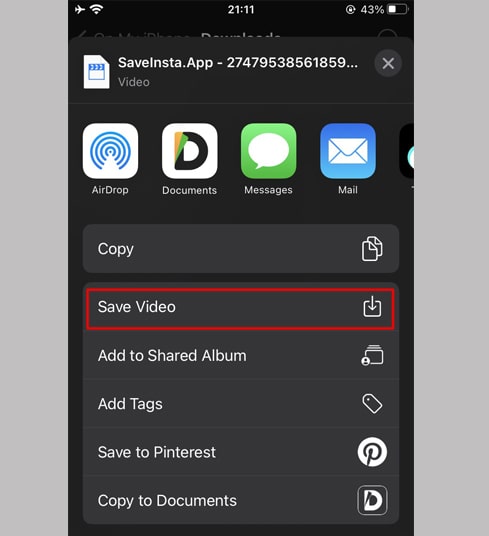
Langkah 8: Temukan dan klik opsi "Simpan Video".
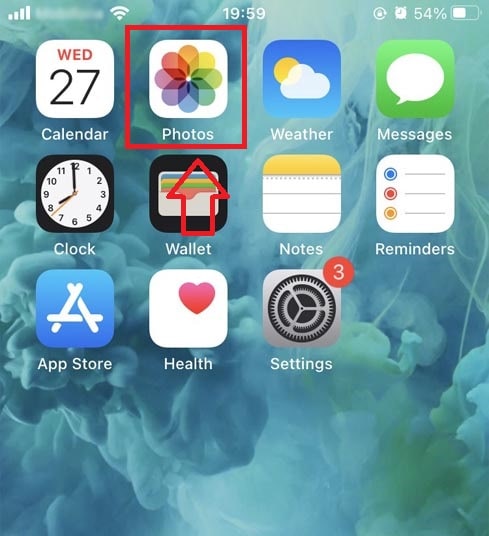
Langkah 9: Buka aplikasi "Foto" dan nikmati video yang diunduh.
Metode 2: Gunakan aplikasi "Documents by Readdle" (berlaku untuk iOS 12 dan lebih rendah)
Cara ini menggunakan aplikasi pengelola file gratis bernama Documents by Readdle, yang seharusnya berfungsi di sebagian besar perangkat iOS.
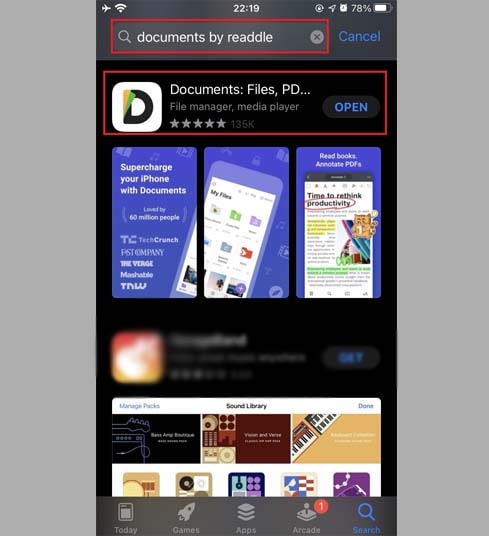
Langkah 1: Instal dan buka aplikasi "Documents by Readdle"
- Di perangkat iOS Anda, buka App Store dan cari Documents by Readdle.
- Setelah instalasi selesai, luncurkan Documents by Readdle.
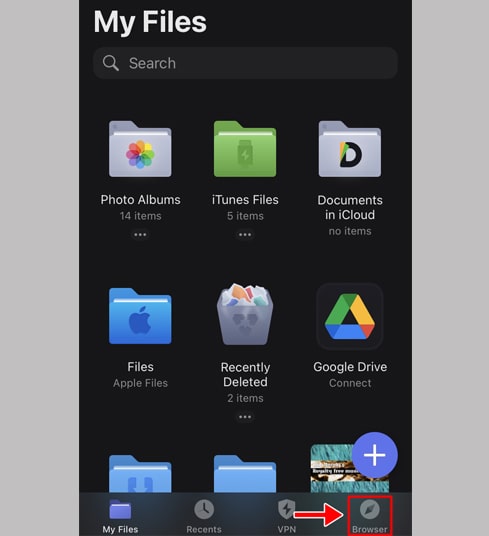
Langkah 2: Buka SaveClip.me di aplikasi Documents by Readdle
Pada aplikasi "Documents by Readdle", ketuk ikon browser, yang terlihat seperti ikon Safari (kompas kecil, di iPhone di sudut kanan bawah, di iPad di menu kiri), maka browser web akan ditampilkan.
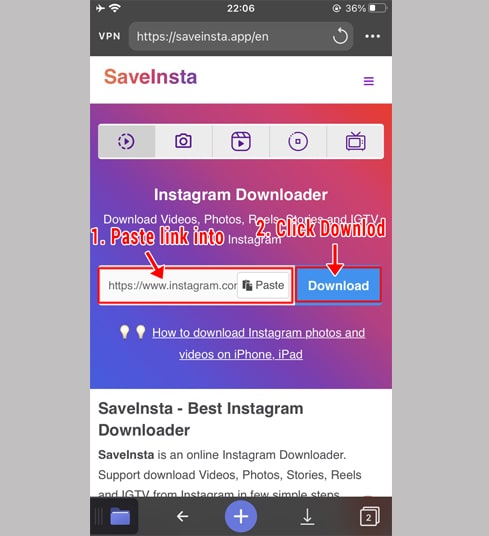
Langkah 3: Rekatkan tautan video Instagram ke dalam kotak masukan dan tekan Unduh.
Langkah 4: Video yang ingin Anda unduh akan muncul, terus klik tombol Unduh Video.
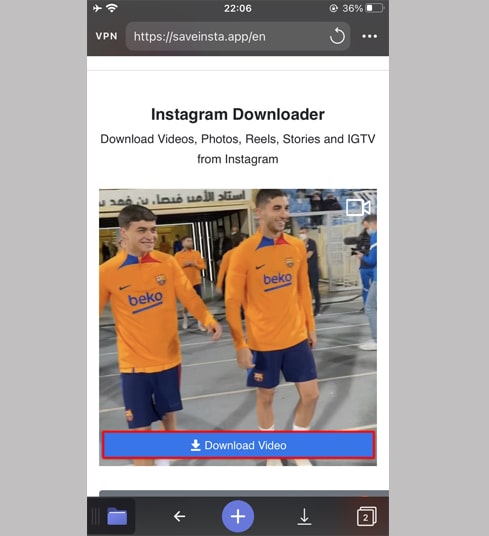
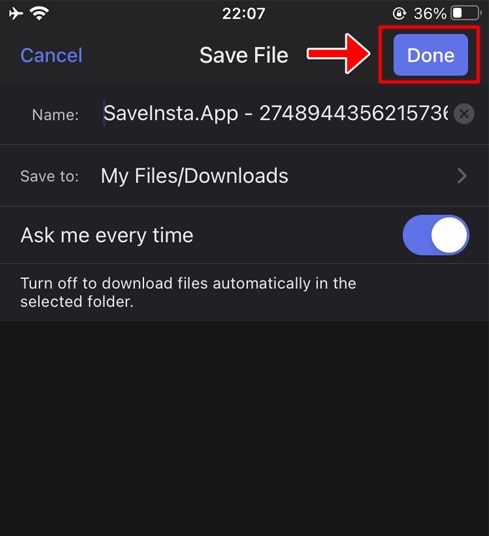
Langkah 5: Anda dapat mengganti nama file, lalu klik tombol "Selesai" untuk menyelesaikan penyimpanan video.
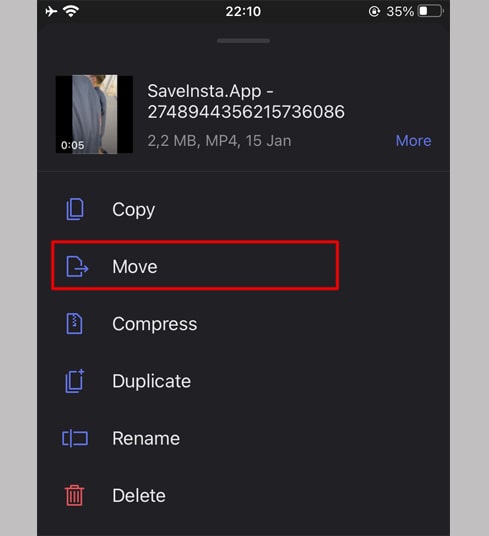
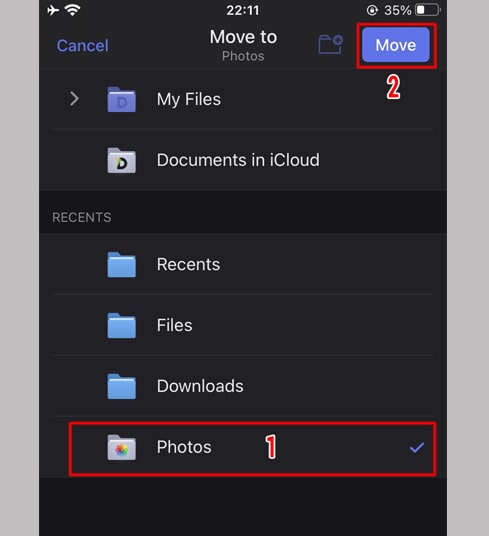
Langkah 6: Pindahkan video yang diunduh ke folder "Foto".
Ketuk ikon "File Saya" di pojok kanan bawah untuk melihat kemajuan pengunduhan video.
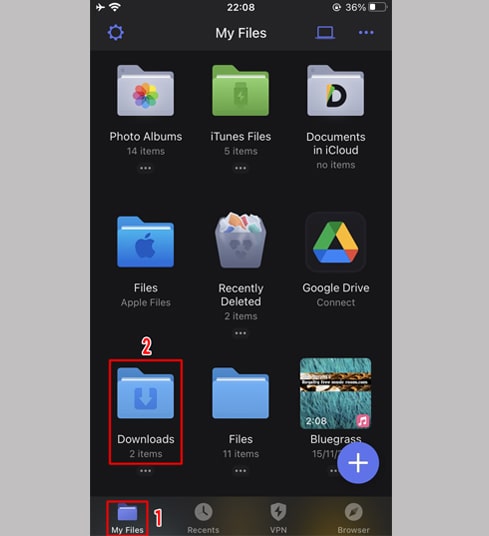
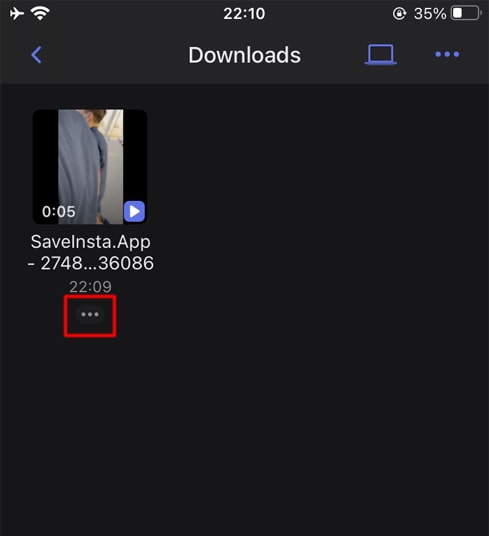
Di folder "Unduhan", klik ikon tiga titik tepat di bawah video, klik "Pindahkan" → "Foto" untuk memindahkan video ke "Foto", kini Anda dapat menikmati video secara offline di perpustakaan "Foto".
Langkah 7: Buka aplikasi "Foto" dan nikmati video yang diunduh.
Catatan
Jika Anda mendapatkan kesalahan atau tidak dapat menemukan foto, video yang ingin Anda unduh, gunakan Pengunduh pribadi: https://saveclip.me/id/download-instagram-private dan ikuti petunjuk untuk mengunduh foto atau video Anda.
Selama penggunaan, jika Anda menemukan kesalahan, silakan hubungi kami untuk dukungan: contact@saveclip.me