Utilisez SaveInsta pour télécharger des vidéos Instagram sur iPhone
Vous souhaitez télécharger des vidéos Instagram sur votre iPhone ? Vous cherchez une solution pour enregistrer des photos et des vidéos sur votre iPhone ? SaveClip.me est un outil formidable qui vous permet d'enregistrer et de télécharger facilement du contenu Instagram sur vos appareils, y compris Mac, iPhone ou iPad.
Actuellement, Instagram ne prend pas en charge les téléchargements sur leur application. Par conséquent, SaveInsta a été développé dans le but d'aider les utilisateurs à télécharger tout contenu sur Instagram sur PC, Mac, iPhone, iPad ou Android en quelques étapes simples.
Cet outil prend en charge le téléchargement de photos ou de vidéos Instagram dans de nombreuses catégories différentes telles que : Publications, IG Reels, Stories, Highlights, Audio et Photos de profil. Visitez simplement le site SaveClip.me et collez le lien Instagram dans le champ de saisie en haut de la page. SaveInsta fera le reste pour vous.
SaveClip.me prend en charge le téléchargement de toute photo ou vidéo Instagram. Les étapes sont les mêmes, suivez les instructions ci-dessous.
Comment copier le lien Instagram
- Ouvrez l'application Instagram sur votre iPhone ou iPad et naviguez jusqu'au post avec la photo ou la vidéo que vous souhaitez télécharger.
- Tapez sur l'icône de partage () en bas du post et sélectionnez "Copier le lien" pour sauvegarder le lien Instagram dans votre presse-papiers.
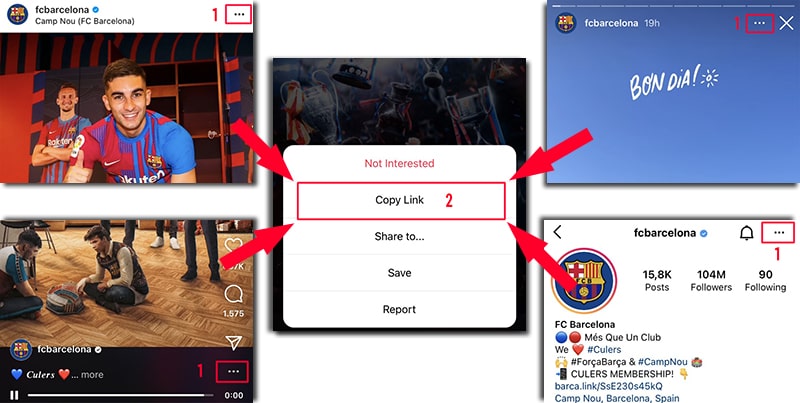
Après avoir copié le lien Instagram, suivez l'une des instructions ci-dessous pour télécharger des photos ou des vidéos IG sur votre iPhone ou iPad.
Méthode 1: Fonctionne avec iOS 13+ et iPadOS 13+
À partir des versions iOS 13 et iPadOS 13, Safari dispose d'une nouvelle fonctionnalité : Gestionnaire de Téléchargement. Avec cette fonctionnalité, vous pouvez télécharger des fichiers directement via le navigateur. Vous pouvez également voir la liste des fichiers que vous avez téléchargés, les supprimer et les gérer. Vous pouvez également accéder à vos fichiers téléchargés via l'application Fichiers sur iPhone et iPad.
Comment télécharger des vidéos Instagram à l'aide du navigateur Safari :
Étape 1: Accédez à SaveClip.me à l'aide du navigateur Safari sur votre iPhone.
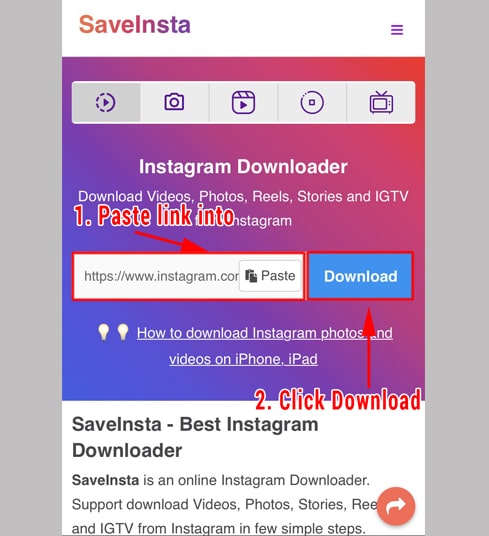
Étape 2: Collez le lien vidéo Instagram dans la zone de saisie et appuyez sur le bouton Télécharger.
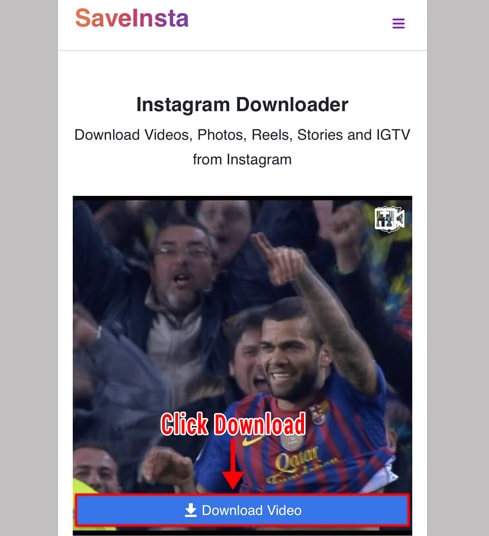
Étape 3: La vidéo que vous souhaitez télécharger apparaîtra, continuez à cliquer sur le bouton Télécharger la vidéo.
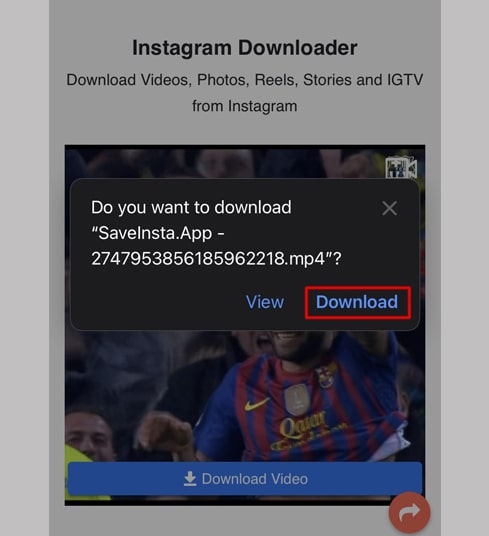
Étape 4: Le message de confirmation de téléchargement apparaît, vous continuez à cliquer sur Télécharger.
Étape 5: Vous verrez une icône de téléchargement en haut du navigateur comme indiqué ci-dessous, cliquez pour voir la progression du téléchargement de la vidéo.
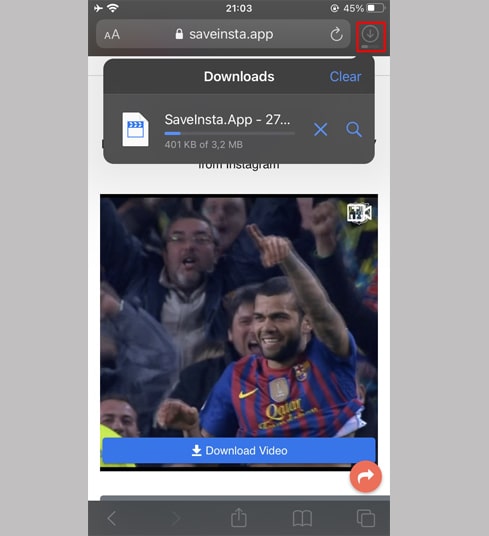
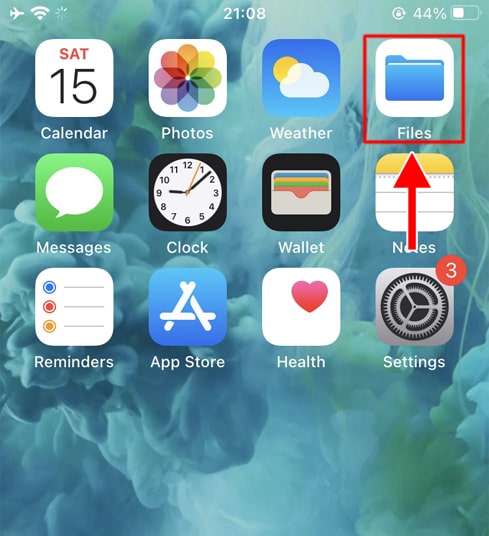
Étape 6: Une fois le téléchargement de la vidéo terminé, continuez à ouvrir l'application"Fichiers → Téléchargements" sur votre iPhone. La vidéo téléchargée apparaîtra ici.
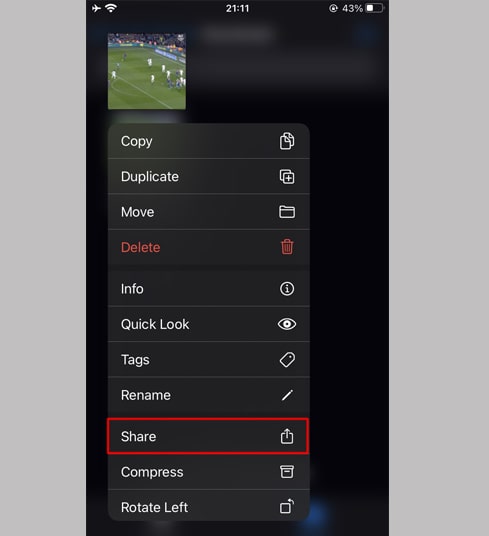
Étape 7: Maintenez votre doigt sur la vidéo, un menu apparaîtra. Cliquez sur le bouton "Partager".
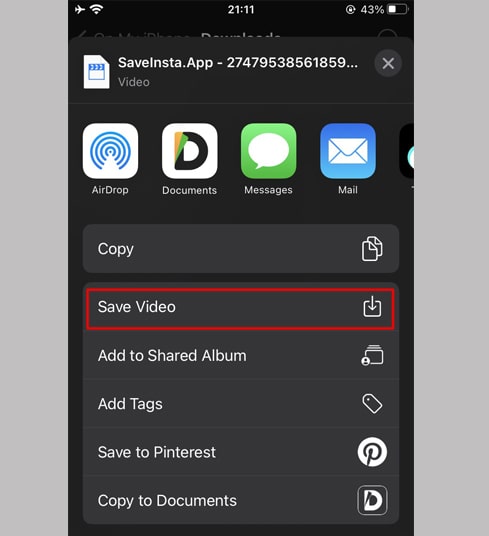
Étape 8: Recherchez et cliquez sur l'option "Enregistrer la vidéo".
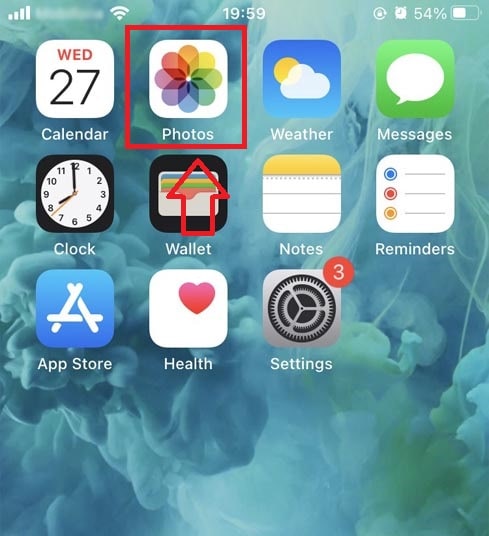
Étape 9: Ouvrez l'application "Photos" et profitez de la vidéo téléchargée.
Méthode 2: Utilisez l'application "Documents by Readdle" (s'applique à iOS 12 et versions antérieures)
De cette façon, utilise une application de gestion de fichiers gratuite appelée Documents by Readdle, qui devrait fonctionner sur la plupart des appareils iOS.
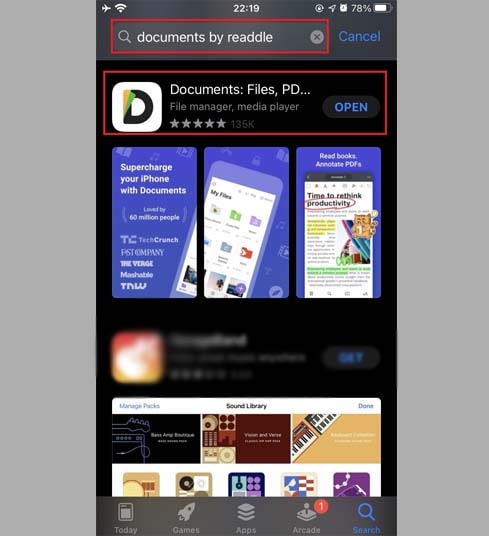
Étape 1: Installez et ouvrez l'application "Documents by Readdle"
- Sur votre appareil iOS, accédez à l'App Store et recherchez Documents by Readdle.
- Une fois l'installation terminée, lancez Documents by Readdle.
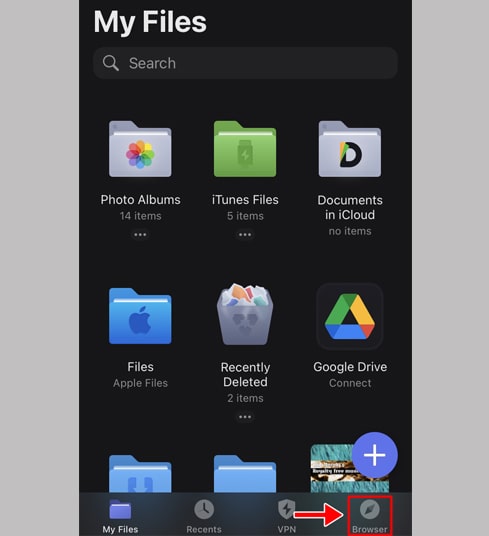
Étape 2: Accédez à SaveClip.me sur l'application Documents by Readdle
Sur l'application "Documents by Readdle", appuyez sur l'icône du navigateur, qui ressemble à l'icône Safari (une petite boussole, sur iPhone c'est dans le coin inférieur droit, sur iPad c'est dans le menu de gauche), puis le navigateur Web s'affichera.
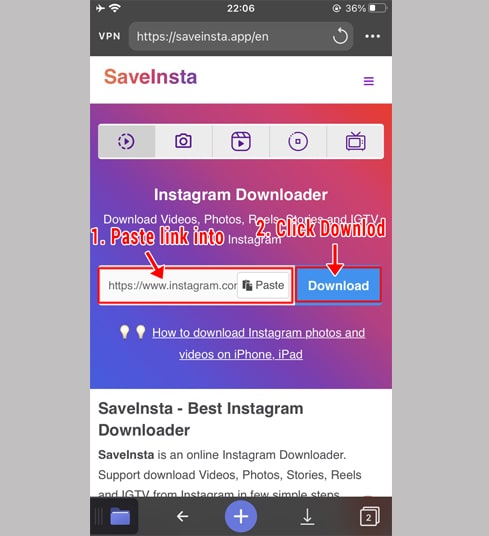
Étape 3: Collez le lien vidéo Instagram dans la zone de saisie et appuyez sur Télécharger.
Étape 4: La vidéo que vous souhaitez télécharger apparaîtra, continuez à cliquer sur le bouton Télécharger la vidéo.
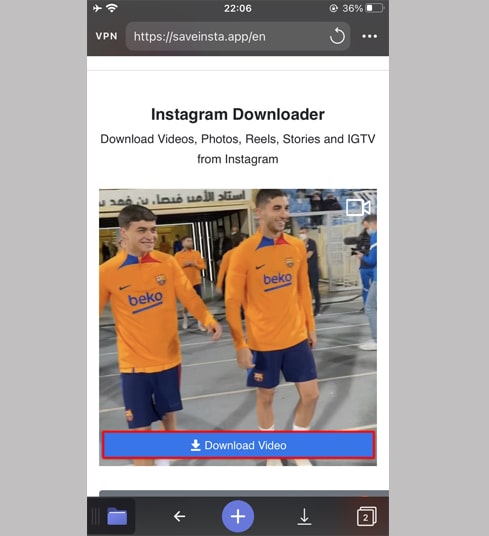
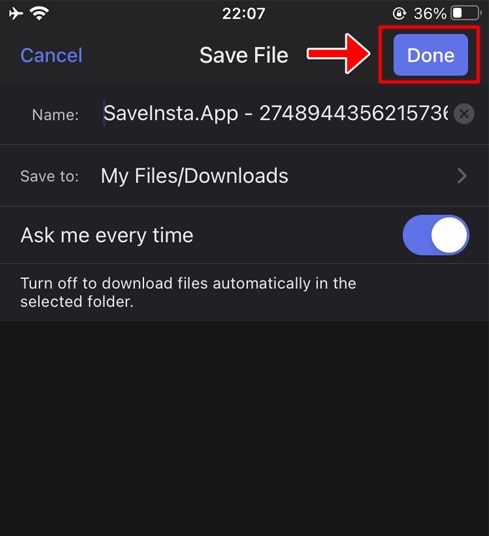
Étape 5: Vous pouvez renommer le fichier, puis cliquer sur le bouton "Terminé" pour terminer l'enregistrement de la vidéo.
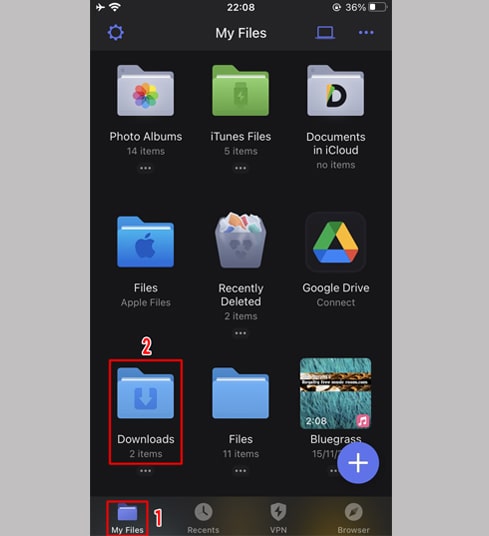
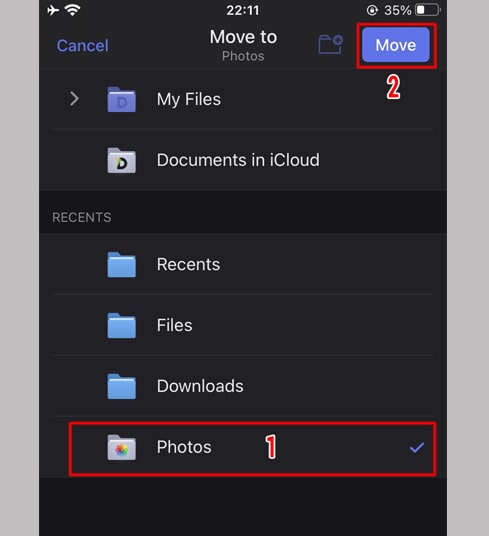
Étape 6: Déplacez la vidéo téléchargée vers le dossier "Photos".
Appuyez sur l'icône "Mes fichiers" dans le coin inférieur droit pour voir la progression du téléchargement de la vidéo.
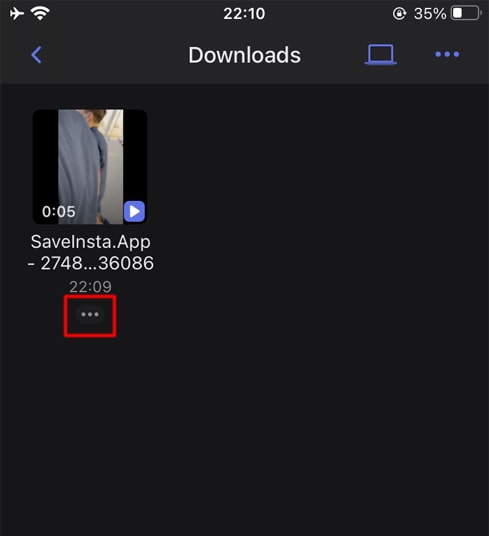
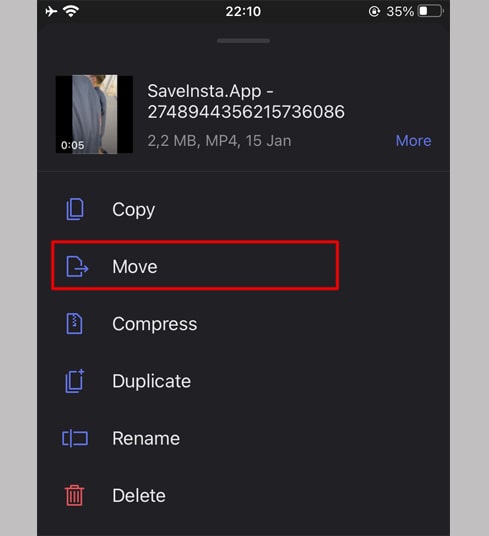
Dans le dossier "Téléchargements", cliquez sur l'icône des trois points juste en dessous de la vidéo, cliquez sur "Déplacer" → "Photos" pour déplacer la vidéo vers les "Photos ", vous pouvez désormais profiter de vidéos hors ligne dans la bibliothèque "Photos".
Étape 7: Ouvrez l'application "Photos" et profitez de la vidéo téléchargée.
Noter
Si vous obtenez une erreur ou si vous ne trouvez pas la photo ou la vidéo que vous souhaitez télécharger, utilisez le Téléchargeur privé : https://saveclip.me/fr/download-instagram-private et suivez les instructions pour télécharger votre photo ou vidéo.
Pendant l'utilisation, si vous rencontrez une erreur, veuillez nous contacter pour obtenir de l'aide: contact@saveclip.me