Käytä SaveInsta-sovellusta ladataksesi Instagram-videoita iPhoneen
Haluatko ladata Instagram-videoita iPhoneen? Etsitkö ratkaisua kuvien ja videoiden tallentamiseen iPhoneen? SaveClip.me on loistava työkalu, jonka avulla voit helposti tallentaa ja ladata Instagram-sisältöä laitteisiisi, mukaan lukien Mac, iPhone tai iPad.
Tällä hetkellä Instagram ei tue latauksia sovelluksessaan. Siksi SaveInsta kehitettiin auttamaan käyttäjiä lataamaan mitä tahansa sisältöä Instagramista PC:lle, Macille, iPhonelle, iPadille tai Androidille muutamalla yksinkertaisella askeleella.
Tämä työkalu tukee Instagram-kuvien tai -videoiden lataamista monissa eri kategorioissa, kuten: Julkaisut, IG Reels, Tarinat, Kohokohdat, Äänet ja Profiilikuvat. Käy vain SaveClip.me -sivustolla ja liitä Instagram-linkki sivun yläosassa olevaan syöttökenttään. SaveInsta hoitaa loput puolestasi.
SaveClip.me tukee minkä tahansa Instagram-kuvan tai -videon lataamista. Toimenpiteet ovat samat, noudata alla olevia ohjeita.
Kuinka kopioida Instagram-linkki
- Avaa Instagram-sovellus iPhonella tai iPadilla ja siirry julkaisuun, jossa on kuva tai video, jonka haluat ladata.
- Napauta jaa-kuvaketta () viestin alareunassa ja valitse "Kopioi linkki" tallentaaksesi Instagram-linkin leikepöydällesi.
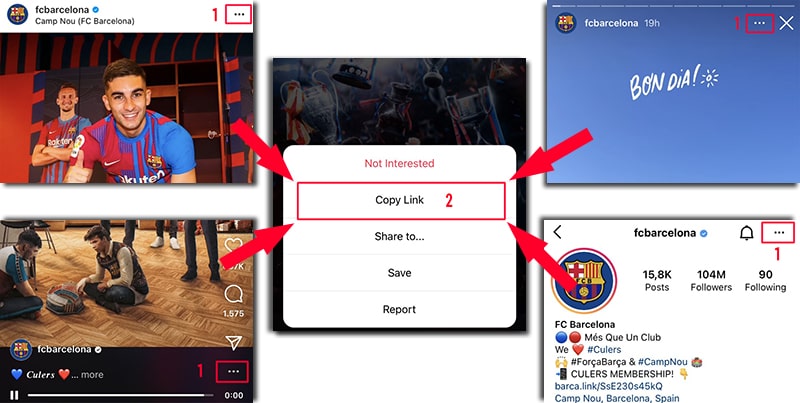
Kopioi Instagram-linkin jälkeen noudattakaa jotakin alla olevista ohjeista ladataksesi IG-valokuvia tai videoita iPhoneen tai iPadiin.
Menetelmä 1: Toimii iOS 13+:n ja iPadOS 13+:n kanssa
iOS 13 ja iPadOS 13 versioista alkaen Safarissa on uusi ominaisuus Latausten hallinta. Tämän ominaisuuden avulla voit ladata tiedostoja suoraan selaimen kautta. Voit myös tarkastella lataamiasi tiedostoja, poistaa ja hallita niitä. Pääset myös käsiksi ladattuihin tiedostoihin Tiedostot-sovelluksen kautta iPhone- ja iPad-laitteissa.
Kuinka ladata Instagram-videoita Safari-selaimen avulla:
Vaihe 1: Mene SaveClip.me -sivustoon käyttämällä Safari-selainta iPhonessasi.
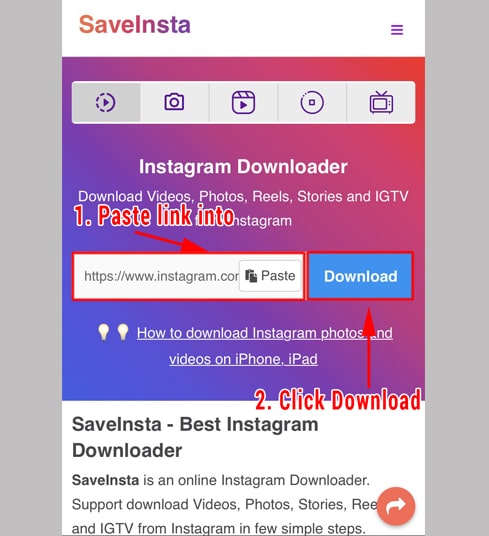
Vaihe 2: Liitä Instagram-videon linkki syöttökenttään ja paina Lataa-painiketta.
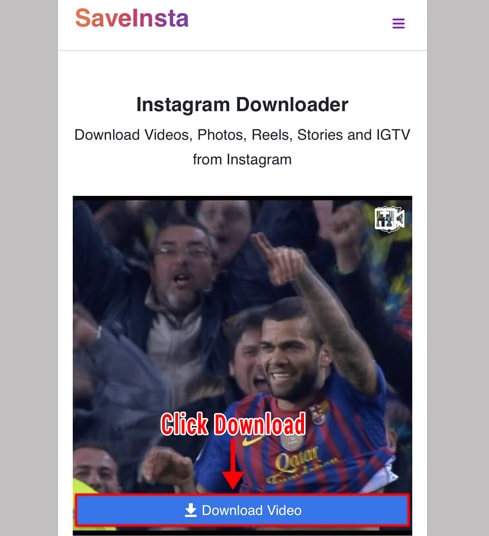
Vaihe 3: Haluamasi video ilmestyy, jatka Lataa video -painikkeen painamista.
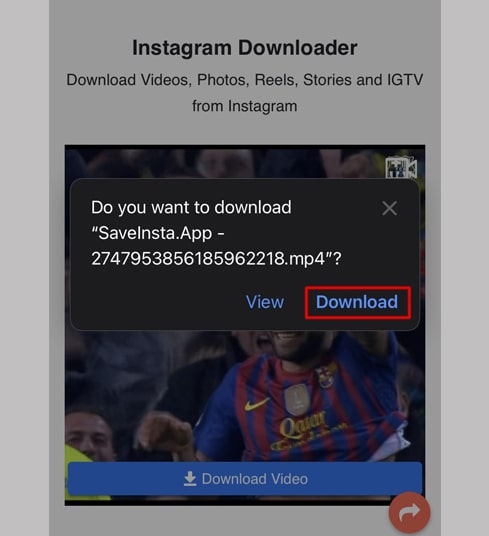
Vaihe 4: Latausvahvistusviesti tulee näkyviin, jatka Lataa -painikkeen painamista.
Vaihe 5: Näet latauskuvakkeen selaimen yläosassa kuten alla on esitetty, klikkaa nähdäksesi videon latausprosessin.
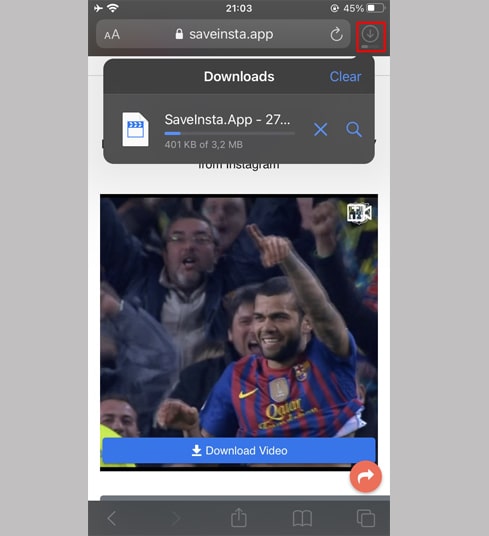
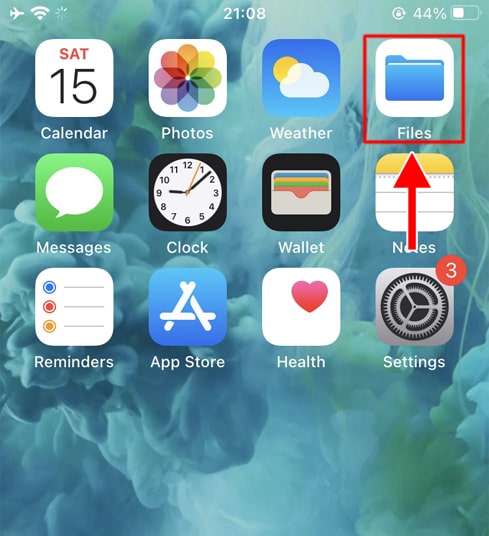
Vaihe 6: Kun videon lataus on valmis, jatka Tiedostot → Lataukset sovelluksen avaamista iPhonessasi. Ladattu video ilmestyy tähän.
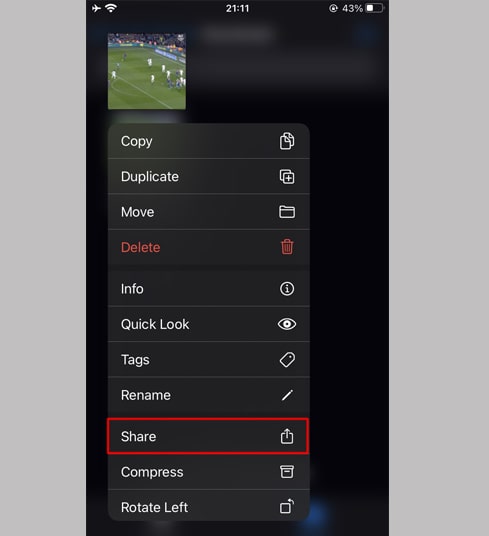
Vaihe 7: Pidä sormea videon päällä, valikko tulee esiin. Klikkaa Jaa painiketta.
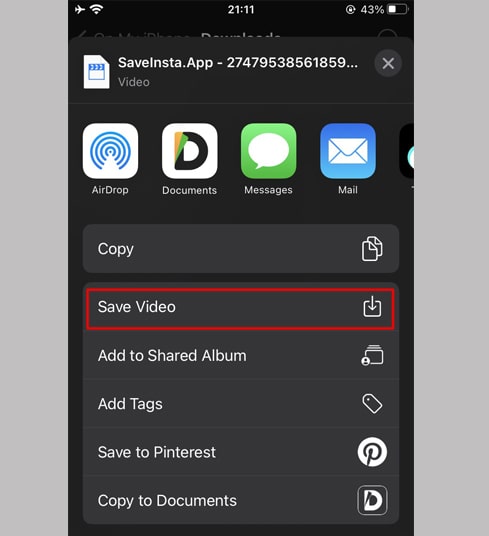
Vaihe 8: Etsi ja napsauta Tallenna video -vaihtoehtoa.
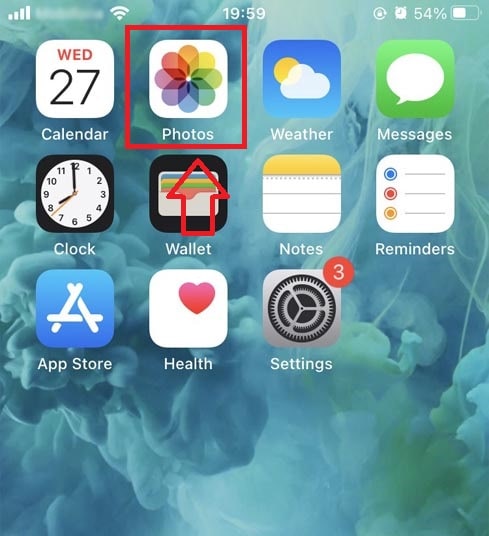
Vaihe 9: Avaa Kuvat sovellus ja nauti ladatusta videosta.
Menetelmä 2: Käytä “Documents by Readdle” -sovellusta (koskee iOS 12:ta ja sitä vanhempia)
Tämä menetelmä käyttää ilmaista tiedostonhallintaohjelmaa nimeltä Documents by Readdle, jonka pitäisi toimia useimmissa iOS-laitteissa.
Vaihe 1: Asenna ja avaa “Documents by Readdle” -sovellus
- iOS-laitteellasi, mene App Storeen ja etsi Asiakirjat Readdlen toimesta.
- Kun asennus on valmis, käynnistä Documents by Readdle.
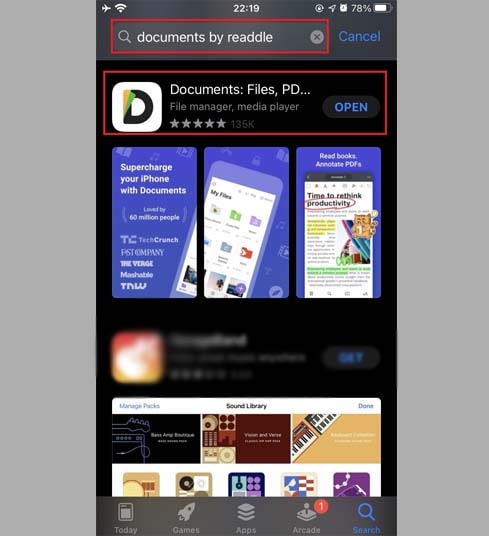
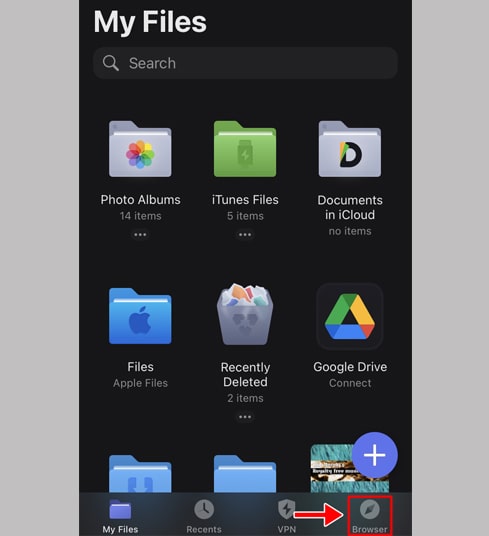
Vaihe 2: Mene SaveClip.me:iin Documents by Readdle sovelluksessa
"Documents by Readdle" -sovelluksessa, napauta selainkuvaketta, joka näyttää Safari-kuvakkeelta (pieni kompassi, iPhonessa se on oikeassa alakulmassa, iPadissa se on vasemmassa valikossa), sen jälkeen verkkoselain näkyy.
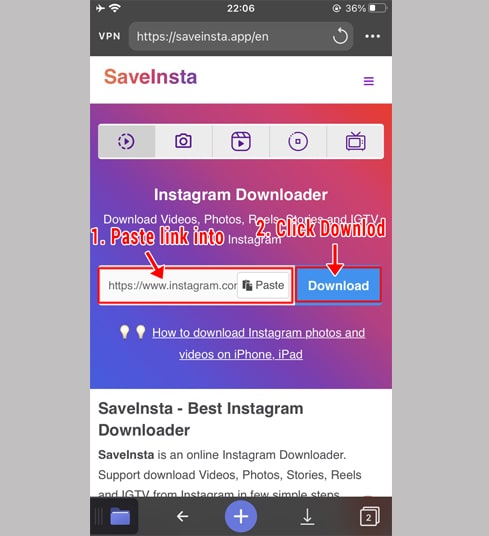
Vaihe 3: Liitä Instagram-videolinkki syöttökenttään ja paina Lataa.
Vaihe 4: Haluamasi video ilmestyy, jatka Lataa video -painikkeen painamista.
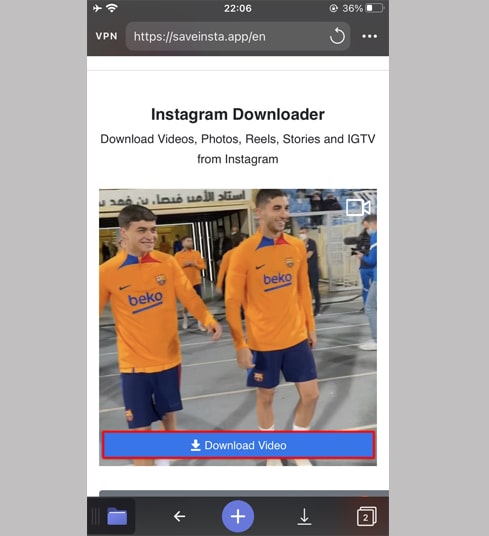
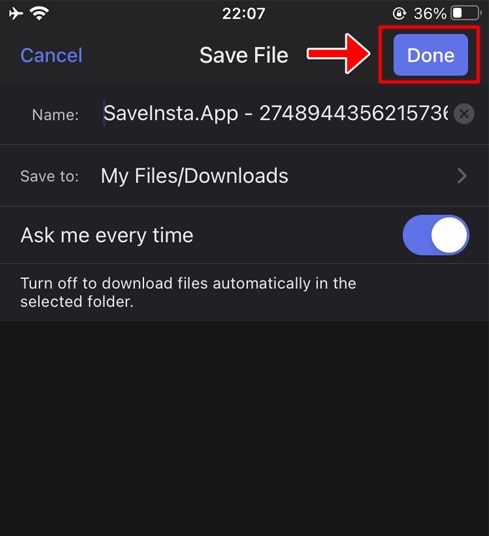
Vaihe 5: Voit nimetä tiedoston uudelleen ja sitten klikata Valmis -painiketta videon tallentamisen lopettamiseksi.
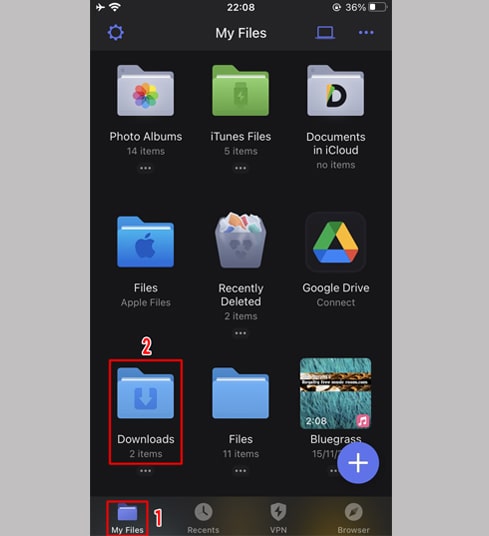
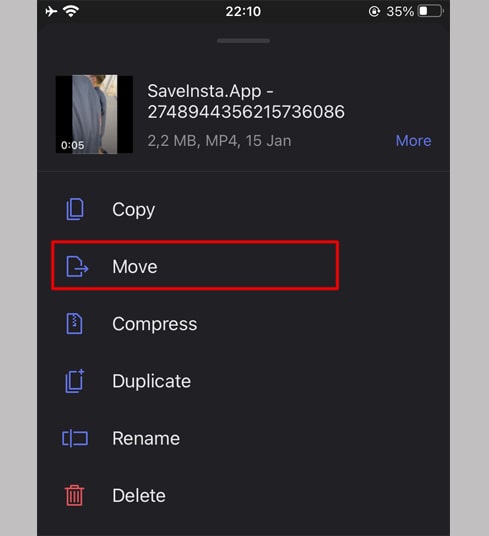
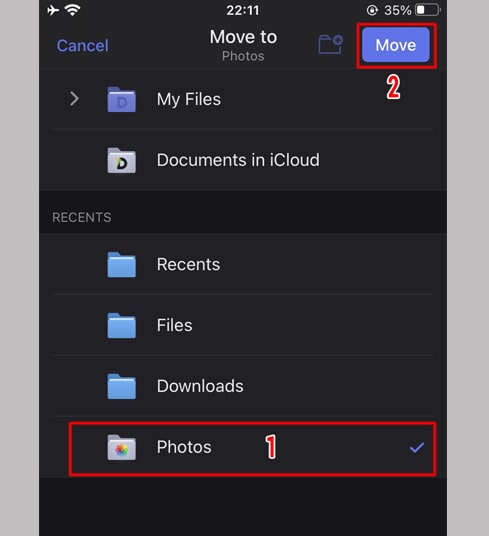
Vaihe 6: Siirrä ladattu video Valokuvat kansioon
Napauta Omat tiedostot -kuvaketta oikeassa alakulmassa nähdäksesi videon latausprosessin.
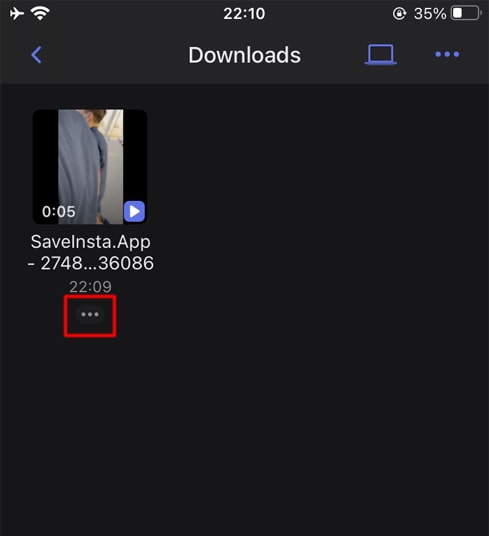
Lataukset kansiossa, napsauta kolmen pisteen kuvaketta juuri videon alla, napsauta Siirrä → Valokuvat siirtääksesi videon Valokuvat kansioon, voit nyt nauttia videoista offline-tilassa Valokuvat kirjastossa.
Vaihe 7: Avaa Kuvat sovellus ja nauti ladatusta videosta.
Huomautus
Jos saat virheen tai et löydä ladattavaa kuvaa, videota, käytä Yksityistä lataajaa: https://saveclip.me/fi/download-instagram-private ja seuraa ohjeita valokuvan tai videon lataamiseksi.
Käytön aikana, jos kohtaat virheen, ota meihin yhteyttä tukea varten: contact@saveclip.me