از SaveInsta برای دانلود ویدیوها و عکسهای اینستاگرام به آیفون استفاده کنید
میخواهید ویدیوهای اینستاگرام را به آیفون بارگیری کنید؟ به دنبال راهحلی برای ذخیره عکسها و ویدیوها در آیفون هستید؟ SaveClip.me ابزاری عالی است که به شما امکان میدهد به راحتی محتوای اینستاگرام را در دستگاههای خود از جمله مک، آیفون یا آیپد، ذخیره و بارگیری کنید.
در حال حاضر، اینستاگرام از دانلودها در برنامه خود پشتیبانی نمیکند. بنابراین، SaveInsta با هدف کمک به کاربران برای دانلود هر محتوایی از اینستاگرام به PC، Mac، آیفون، آیپد یا اندروید در چند مرحله ساده توسعه یافته است.
این ابزار پشتیبانی از دانلود عکسها یا ویدیوهای اینستاگرام در دستهبندیهای مختلف مانند: پستها، IG Reels، داستانها، برجستهها، صدا و تصاویر پروفایل را ارائه میدهد. فقط کافی است به وبسایت SaveClip.me مراجعه کنید و لینک اینستاگرام را در فیلد ورودی در بالای صفحه جایگذاری کنید. SaveInsta بقیه کارها را برای شما انجام میدهد.
SaveClip.me از دانلود هر عکس یا ویدیو اینستاگرام پشتیبانی میکند. مراحل یکسان هستند، دستورالعملهای زیر را دنبال کنید.
چگونه لینک اینستاگرام را کپی کنیم
- اپلیکیشن اینستاگرام را در آیفون یا آیپد خود باز کرده و به پستی که عکس یا ویدیوی مورد نظرتان برای دانلود در آن است، بروید.
- روی آیکون اشتراکگذاری () در پایین پست ضربه بزنید و گزینه "کپی لینک" را انتخاب کنید تا لینک اینستاگرام در کلیپبورد شما ذخیره شود.
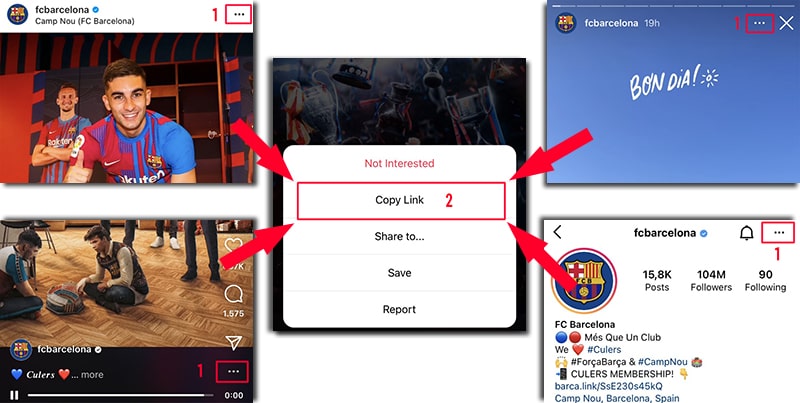
پس از کپی کردن لینک اینستاگرام، یکی از دستورالعملهای زیر را دنبال کنید تا عکسها یا ویدیوهای IG را به آیفون یا آیپد خود دانلود کنید.
روش 1: کار می کند با iOS 13+ و iPadOS 13+
از نسخههای iOS 13 و iPadOS 13 به بعد، Safari قابلیت جدیدی به نام مدیر دانلود دارد. در این قابلیت میتوانید فایلها را مستقیماً از طریق مرورگر دانلود کنید. همچنین میتوانید لیست فایلهای دانلود شده خود را مشاهده کرده، آنها را حذف و مدیریت کنید. همچنین میتوانید از طریق برنامه فایلها در آیفون و آیپد به فایلهای دانلود شده خود دسترسی پیدا کنید.
چگونه ویدیوهای اینستاگرام را با استفاده از مرورگر Safari بارگیری کنیم:
مرحله 1: به SaveClip.me با استفاده از مرورگر Safari روی آیفون خود بروید.
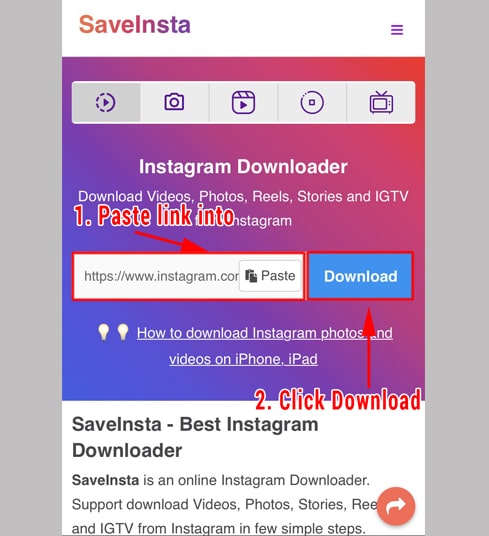
مرحله 2: پیوند ویدیو اینستاگرام را در جعبه ورودی الصاق کنید و دکمه دانلود را فشار دهید.
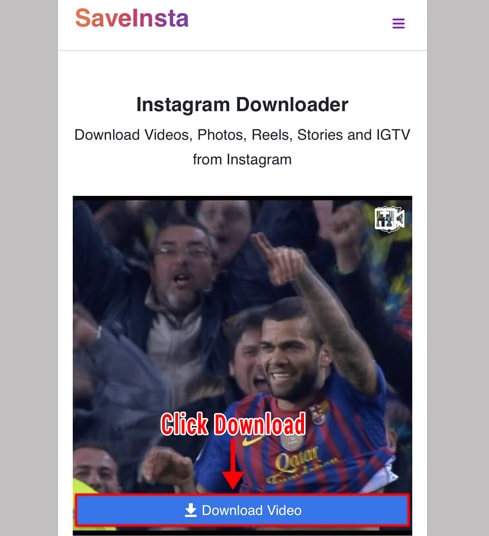
مرحله 3: ویدیویی که می خواهید دانلود کنید ظاهر می شود، ادامه دهید به کلیک کردن بر روی دکمه دانلود ویدیو.
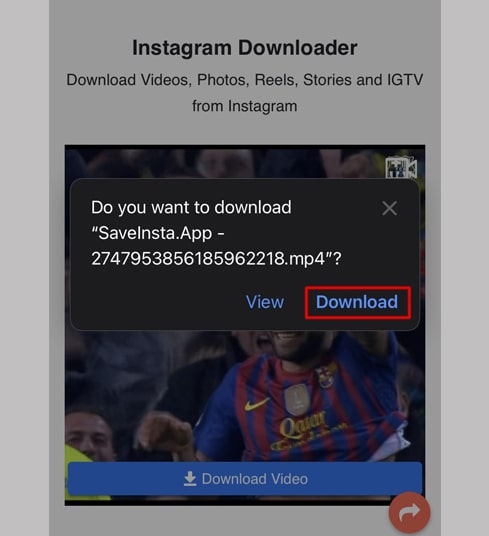
مرحله 4: پیام تایید دانلود ظاهر می شود، شما ادامه می دهید به کلیک کردن بر روی دانلود.
مرحله 5: شما نماد دانلود را در بالای مرورگر خود مشاهده خواهید کرد، همانطور که در زیر نشان داده شده است، برای دیدن پیشرفت دانلود ویدیو کلیک کنید.
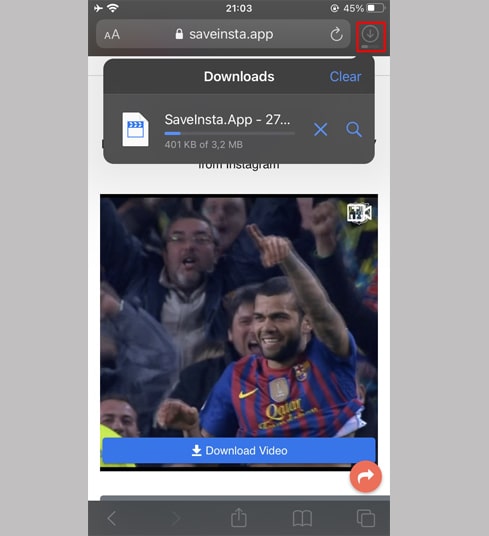
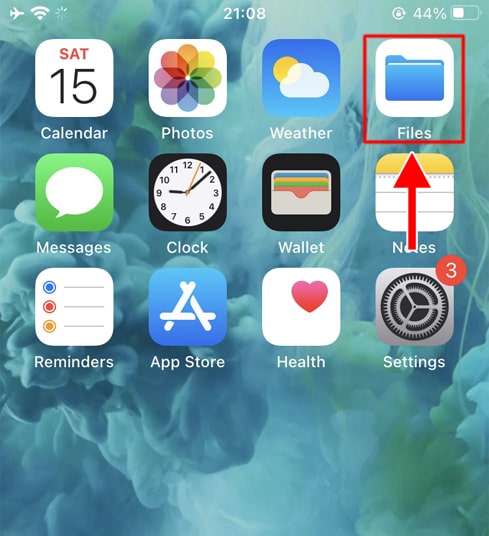
مرحله 6: هنگامی که دانلود ویدیو کامل شد، ادامه دهید و برنامه فایلها → دانلودها را در آیفون خود باز کنید. ویدیوی دانلود شده در اینجا ظاهر می شود.
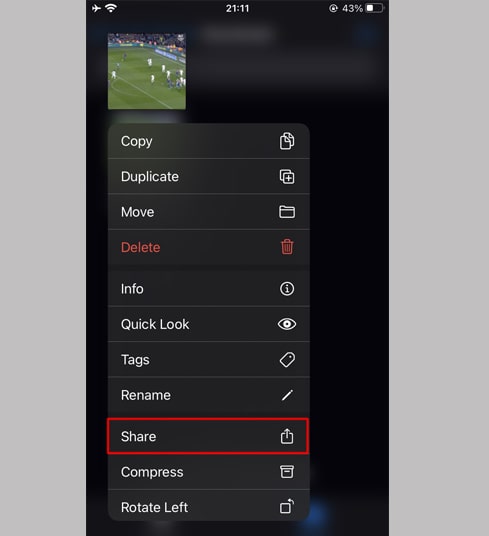
مرحله 7: انگشت خود را روی ویدیو نگه دارید، منویی ظاهر می شود. دکمه اشتراک را کلیک کنید.
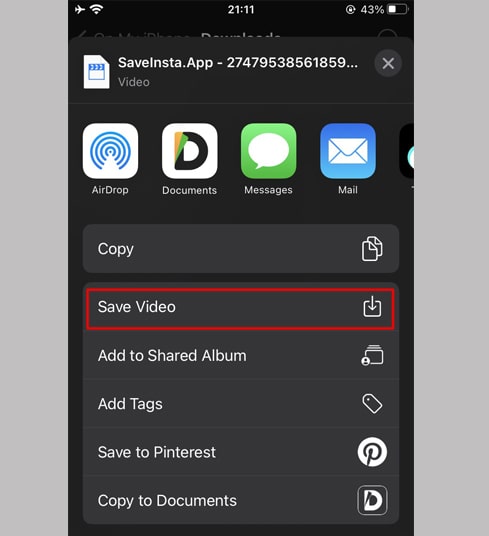
مرحله 8: گزینه ذخیره ویدیو را پیدا کنید و روی آن کلیک کنید.
مرحله 9: برنامه عکسها را باز کنید و از ویدیوی دانلود شده لذت ببرید.
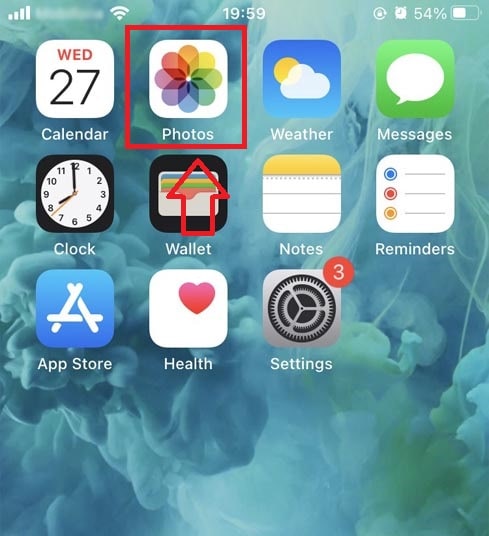
روش 2: از برنامه “Documents by Readdle” استفاده کنید (برای iOS 12 و پایینتر اعمال میشود)
این روش از یک برنامه مدیریت فایل رایگان به نام Documents by Readdle استفاده می کند که باید روی اکثر دستگاه های iOS کار کند.
مرحله 1: “Documents by Readdle” را نصب و باز کنید
- در دستگاه iOS خود، به فروشگاه برنامهها بروید و برای اسناد توسط Readdle جستجو کنید.
- پس از اتمام نصب، Documents by Readdle را اجرا کنید.
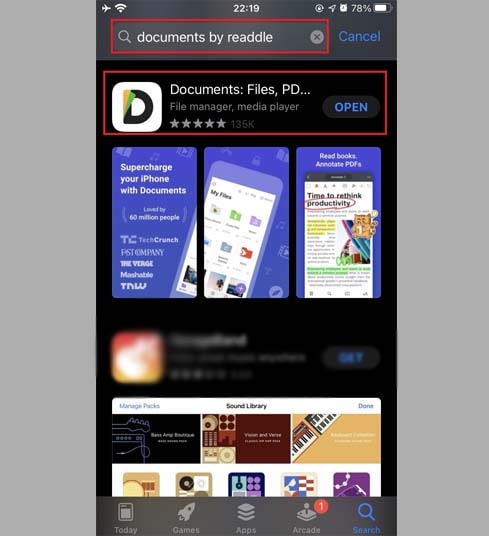
مرحله 2: به SaveClip.me در برنامه Documents by Readdle بروید
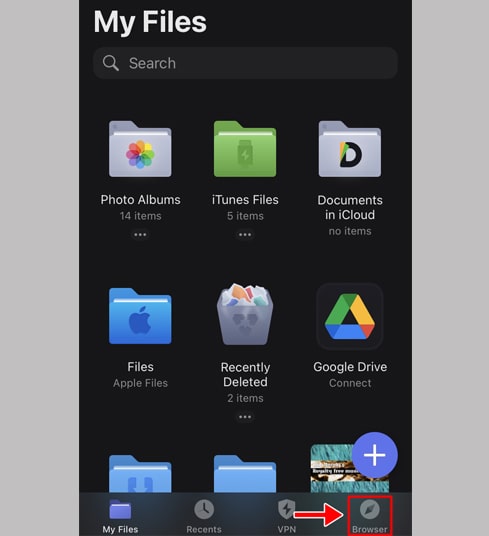
در برنامه "Documents by Readdle"، روی نماد مرورگر که شبیه به نماد Safari (قطبنما کوچک، در iPhone در گوشه پایین سمت راست و در iPad در منوی سمت چپ) است، ضربه بزنید، سپس مرورگر وب نمایش داده میشود.
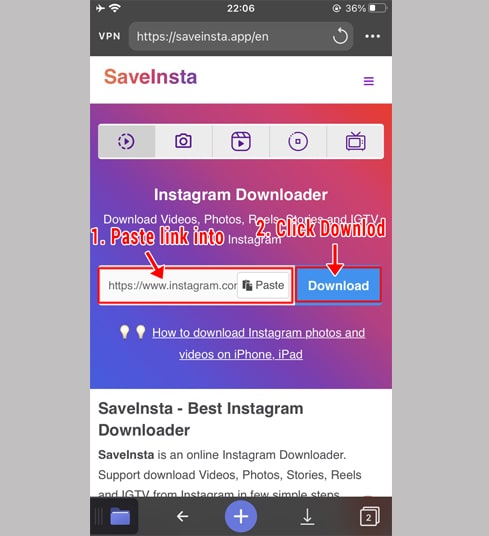
مرحله 3: پیوند ویدیو اینستاگرام را در کادر ورودی جایگذاری کنید و بر روی دانلود فشار دهید.
مرحله 4: ویدیویی که می خواهید دانلود کنید ظاهر می شود، ادامه دهید به کلیک کردن بر روی دکمه دانلود ویدیو.
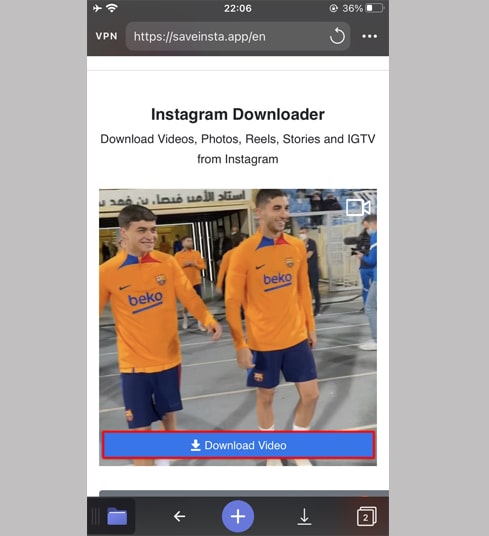
مرحله 5: شما می توانید نام فایل را تغییر دهید و سپس بر روی دکمه انجام شد کلیک کنید تا ذخیره سازی ویدیو را تمام کنید.
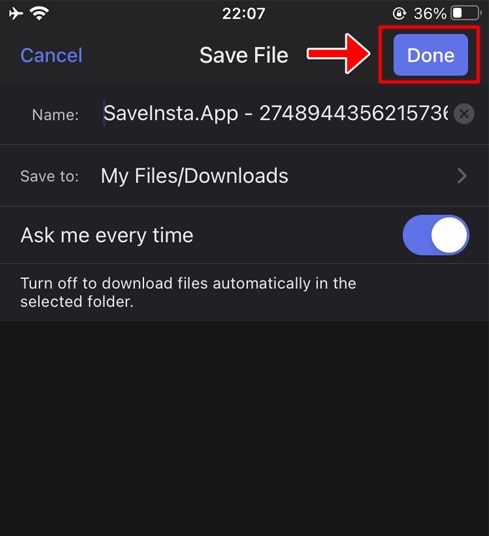
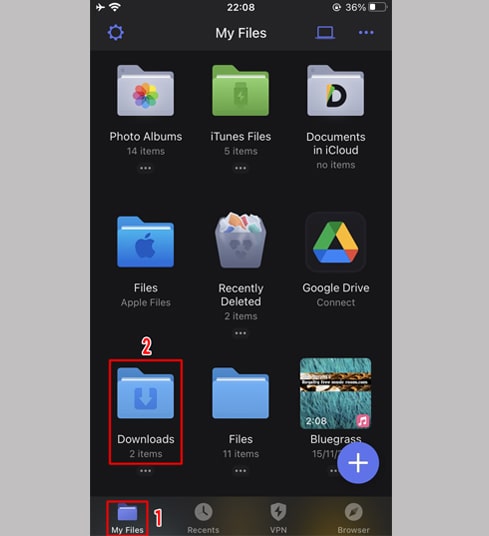
مرحله 6: ویدیو دانلود شده را به پوشه عکس ها منتقل کنید
روی نماد پروندههای من در گوشه پایین سمت راست ضربه بزنید تا پیشرفت دانلود ویدیو را ببینید.
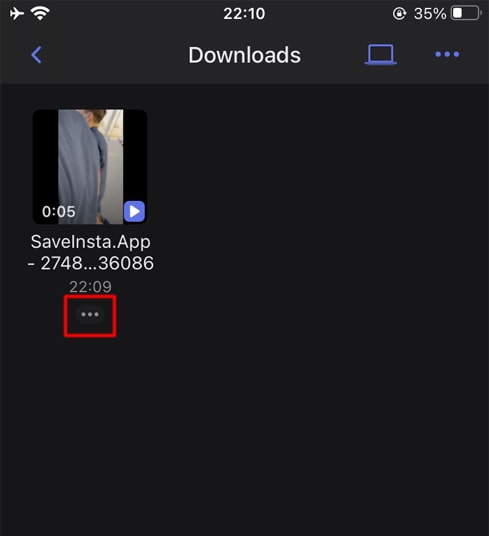
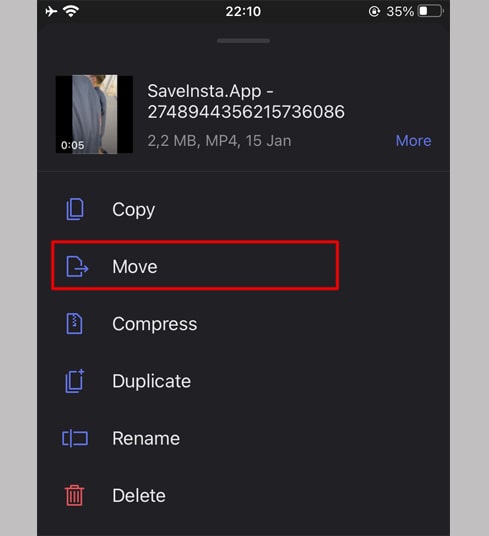
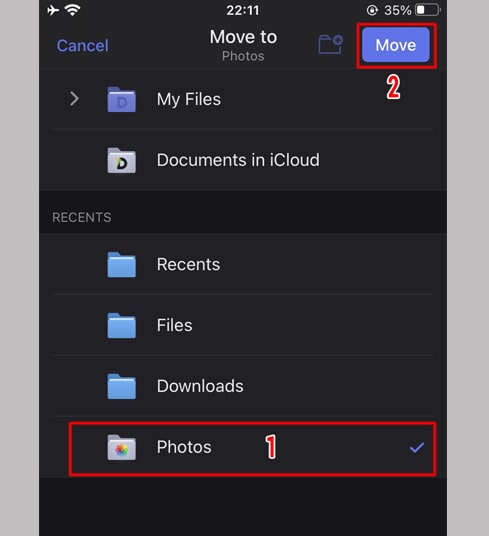
در پوشه دانلودها، روی نماد سه نقطه درست زیر ویدیو کلیک کنید، روی انتقال → تصاویر کلیک کنید تا ویدیو را به پوشه تصاویر منتقل کنید، حالا می توانید از تماشای ویدیوها به صورت آفلاین در کتابخانه تصاویر لذت ببرید.
مرحله 7: برنامه عکسها را باز کنید و از ویدیوی دانلود شده لذت ببرید.
یادداشت
اگر خطایی دریافت کردید یا نمی توانید عکس، ویدیویی که می خواهید دانلود کنید را پیدا کنید، از دانلود خصوصی استفاده کنید: https://saveclip.me/fa/download-instagram-private و دستورالعمل ها را برای دانلود عکس یا ویدیوی خود دنبال کنید.
در حین استفاده، اگر با خطا مواجه شدید، لطفاً برای پشتیبانی با ما تماس بگیرید: contact@saveclip.me