Použijte SaveInsta pro stahování videí a fotografií z Instagramu do iPhone
Chcete stáhnout videa z Instagramu do iPhonu? Hledáte řešení, jak ukládat fotky a videa do iPhonu? SaveClip.me je skvělý nástroj, který vám umožní snadno ukládat a stahovat obsah z Instagramu do vašich zařízení včetně Macu, iPhonu nebo iPadu.
V současné době Instagram nepodporuje stahování ve své aplikaci. Proto byl SaveInsta vyvinut s cílem pomoci uživatelům stahovat jakýkoli obsah na Instagramu na PC, Mac, iPhone, iPad nebo Android v několika jednoduchých krocích.
Tento nástroj podporuje stahování fotografií nebo videí z Instagramu v mnoha různých kategoriích, jako jsou: Příspěvky, IG Reels, Příběhy, Zvýraznění, Zvuk a Profilové obrázky. Stačí navštívit web SaveClip.me a vložit odkaz na Instagram do vstupního pole v horní části stránky. SaveInsta udělá za vás zbytek.
SaveClip.me podporuje stahování jakékoli fotky nebo videa z Instagramu. Kroky jsou stejné, postupujte podle níže uvedených pokynů.
Jak zkopírovat odkaz na Instagram
- Otevřete aplikaci Instagram na vašem iPhonu nebo iPadu a přejděte na příspěvek s fotografií nebo videem, které chcete stáhnout.
- Klepněte na ikonu sdílení () na spodní části příspěvku a vyberte "Kopírovat odkaz" pro uložení odkazu Instagramu do schránky.
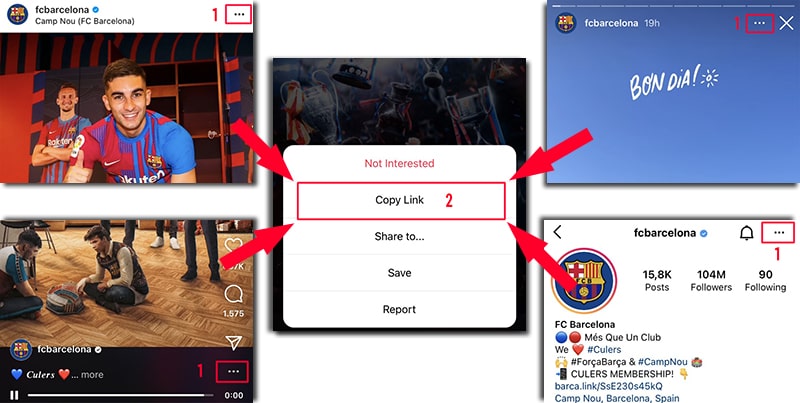
Po zkopírování odkazu na Instagram následujte jednu z níže uvedených instrukcí pro stažení fotek nebo videí IG do vašeho iPhonu nebo iPadu.
Metoda 1: Funguje s iOS 13+ a iPadOS 13+
Od verzí iOS 13 a iPadOS 13 má Safari novou funkci Správce Stahování. V této funkci můžete stahovat soubory přímo přes prohlížeč. Můžete také zobrazit seznam souborů, které jste stáhli, smazat je a spravovat. K stáhnutým souborům můžete také přistupovat prostřednictvím aplikace Soubory na iPhonu a iPadu.
Jak stahovat videa z Instagramu pomocí prohlížeče Safari:
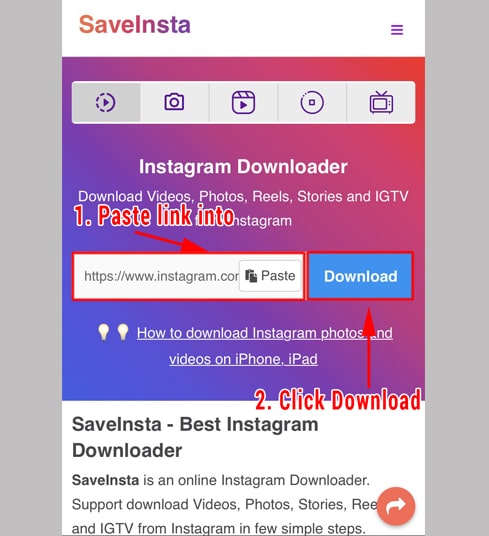
Krok 1: Přejděte na SaveClip.me pomocí prohlížeče Safari na svém iPhonu.
Krok 2: Vložte odkaz na video Instagram do vstupního pole a stiskněte tlačítko Stáhnout.
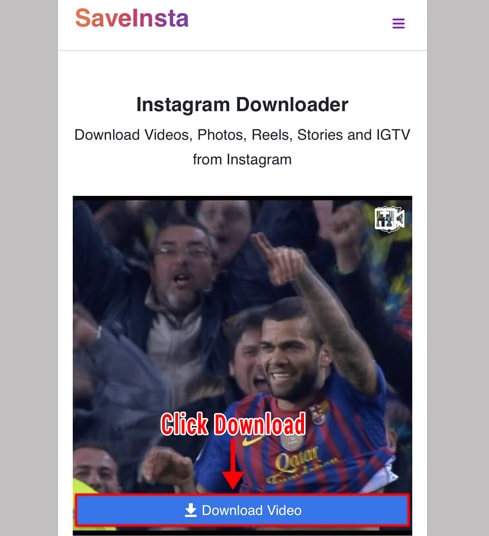
Krok 3: Zobrazí se video, které chcete stáhnout, pokračujte kliknutím na tlačítko Stáhnout video.
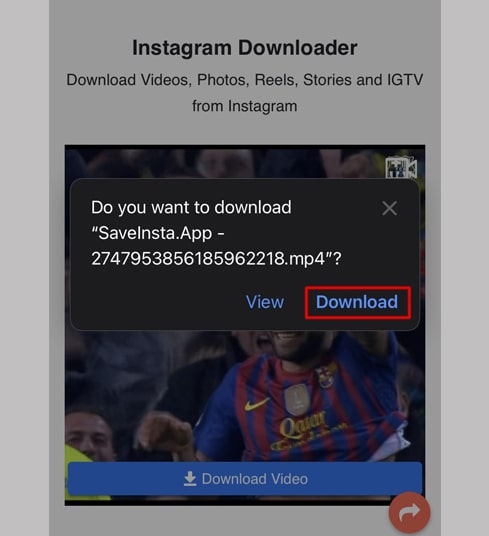
Krok 4: Zobrazí se zpráva o potvrzení stažení, pokračujte kliknutím na Stáhnout.
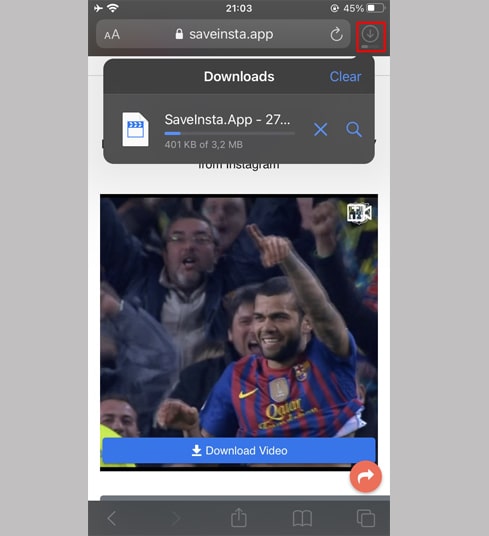
Krok 5: V horní části prohlížeče uvidíte ikonu stahování, jak je znázorněno níže, kliknutím zobrazíte průběh stahování videa.
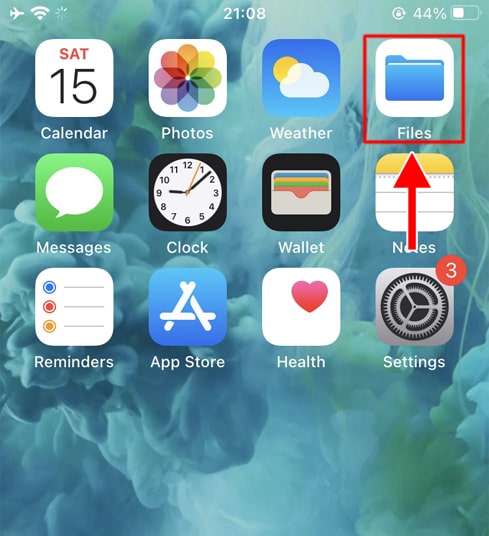
Krok 6: Po dokončení stahování videa pokračujte v otevírání aplikace"Soubory → Stahování" na vašem iPhone. Zde se zobrazí stažené video.
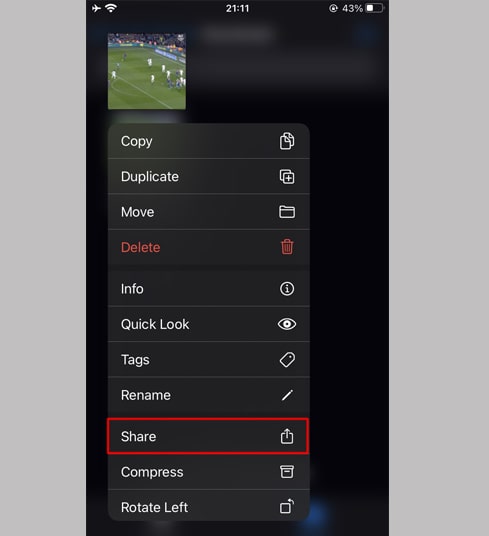
Krok 7: Podržte prst na videu, zobrazí se nabídka. Klikněte na tlačítko "Sdílet".
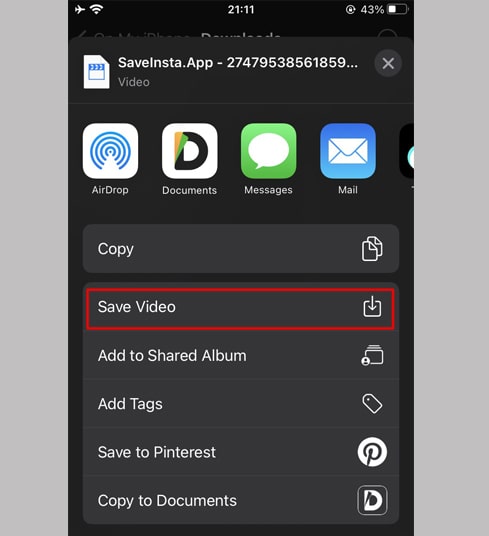
Krok 8: Najděte a klikněte na možnost "Uložit video".
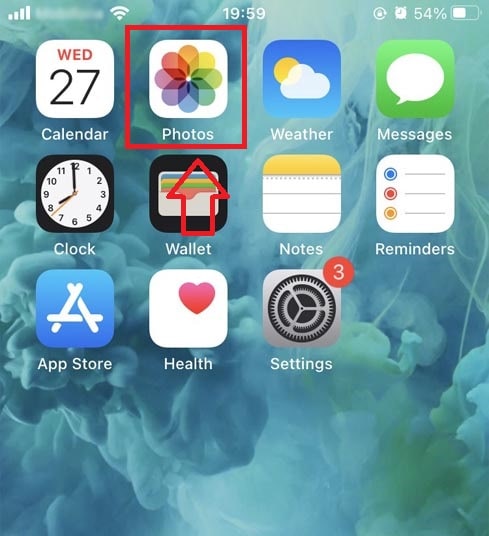
Krok 9: Otevřete aplikaci "Fotky" a vychutnejte si stažené video.
Metoda 2: Použijte aplikaci "Documents by Readdle" (platí pro iOS 12 a nižší)
Tímto způsobem se používá bezplatná aplikace pro správu souborů s názvem Documents by Readdle, která by měla fungovat na většině zařízení iOS.
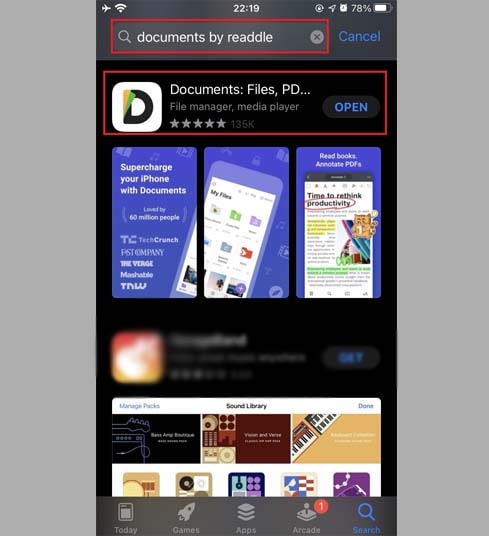
Krok 1: Nainstalujte a otevřete aplikaci "Documents by Readdle"
- Na svém iOS zařízení přejděte do App Store a vyhledejte Documents by Readdle.
- Po dokončení instalace spusťte Documents by Readdle.
Krok 2: Přejděte na SaveClip.me v aplikaci Documents by Readdle
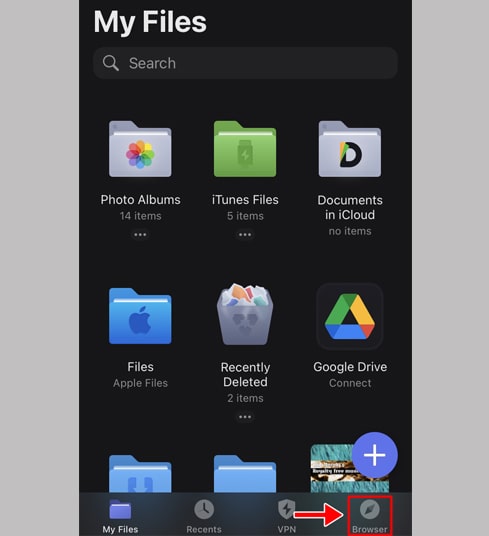
V aplikaci "Documents by Readdle" klepněte na ikonu prohlížeče, která vypadá jako ikona Safari (malý kompas, na iPhone je v pravém dolním rohu, na iPadu je v levém menu), poté se zobrazí webový prohlížeč.
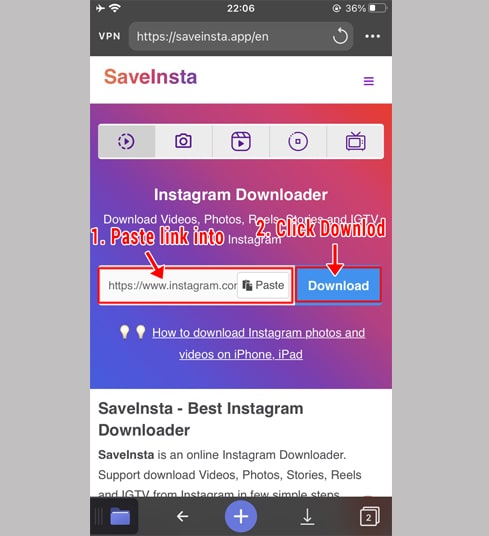
Krok 3: Vložte odkaz na video Instagram do vstupního pole a stiskněte Stáhnout.
Krok 4: Zobrazí se video, které chcete stáhnout, pokračujte kliknutím na tlačítko Stáhnout video.
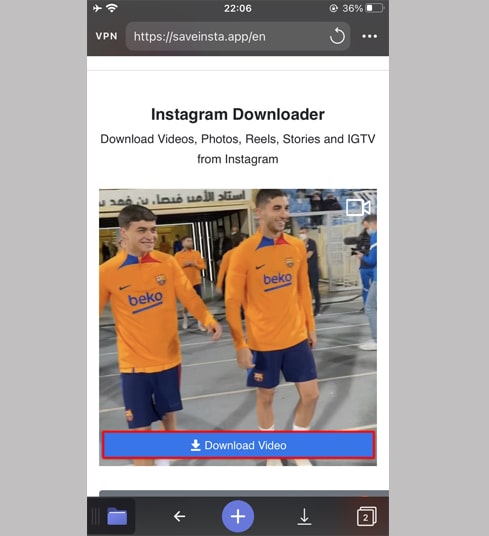
Krok 5: Soubor můžete přejmenovat a poté kliknutím na tlačítko "Hotovo" dokončete ukládání videa.
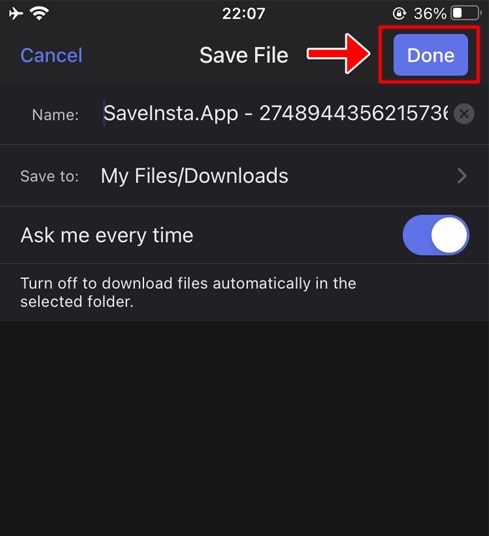
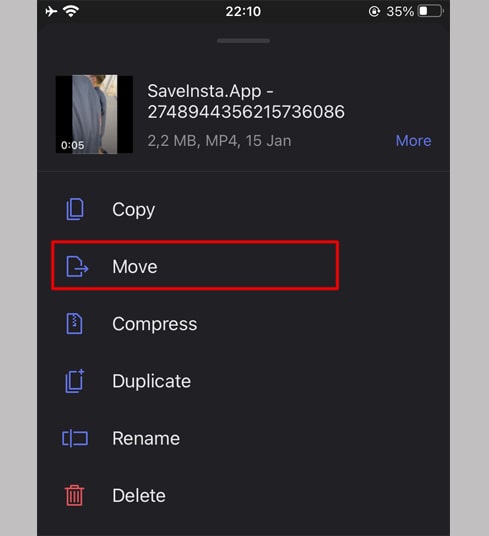
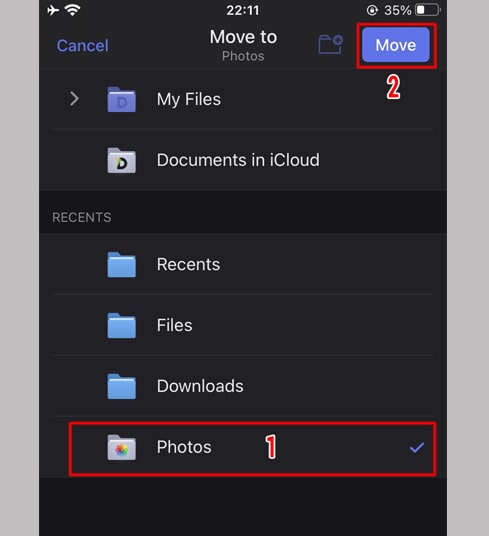
Krok 6: Přesuňte stažené video do složky "Photos".
Klepnutím na ikonu "Moje soubory" v pravém dolním rohu zobrazíte průběh stahování videa.
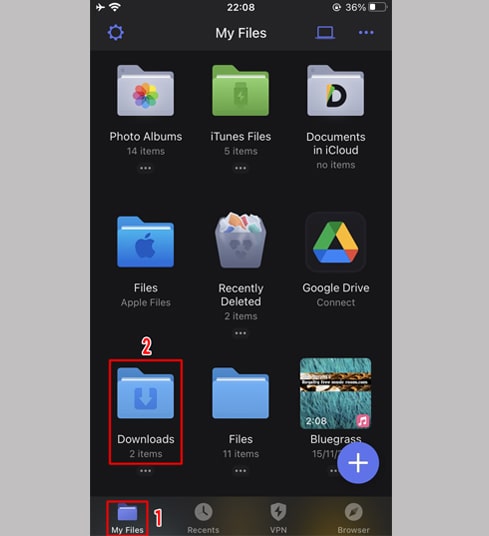
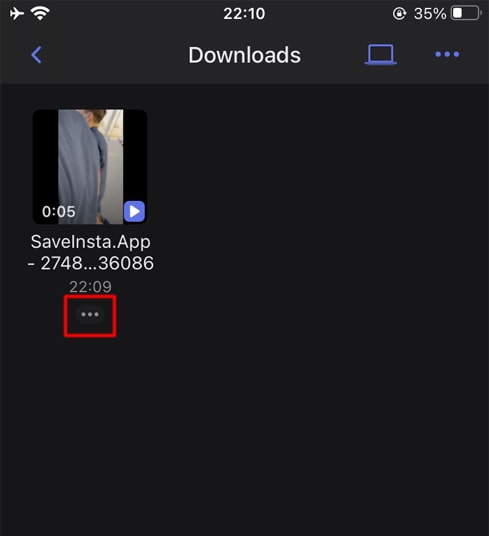
Ve složce "Stahování" klikněte na ikonu tří teček přímo pod videem, kliknutím na "Přesunout" → "Fotografie" přesuňte video do "Fotografie", nyní si můžete vychutnat videa offline v knihovně "Fotografie".
Krok 7: Otevřete aplikaci "Fotky" a vychutnejte si stažené video.
Poznámka
Pokud se zobrazí chyba nebo nemůžete najít fotografii nebo video, které chcete stáhnout, použijte Soukromý nástroj pro stahování: https://saveclip.me/cz/download-instagram-private a podle pokynů stáhněte svou fotografii nebo video.
Pokud během používání narazíte na chybu, kontaktujte nás pro podporu: contact@saveclip.me